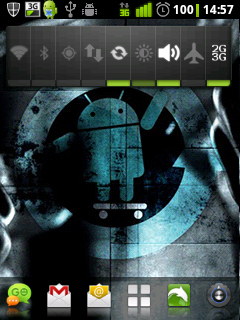
Αλλάζοντας τα φώτα στο Vodafone Joy
Το πιο φτηνό smartphone με Gingerbread 2.3.7!
Οκτώβριος 2012:
Η συσκευή Vodafone Joy άνοιξε για πολλούς το δρόμο προς τις custom ROM, λόγω τιμής και λόγω ευκολίας χειρισμού. Με μερικά απλά βήματα, μπορούσε ο καθένας να πάρει το φτηνότερο smartphone της αγοράς και να το κάνει μια αξιοπρεπή συσκευή.
Ο παρών οδηγός, πιστεύω συνέβαλε στη διάδοσή του καθώς και στην (αυτο)εκπαίδευση αρκετών χρηστών (20.000 επισκέψεις σε 18 μήνες!) Ευχαριστώ για την ανταπόκριση. Ο δρόμος αυτού του συγκεκριμένου οδηγού όμως, έφτασε στο τέλος του, καθώς δεν πρόκειται να συνεχίσω να τον ενημερώνω.
*Πλέον χρησιμοποιώ το Samsung Y Sony Xperia J και σύντομα θα γράψω οδηγίες για την… παραμετροποίησή του! *(https://laspas.gr/2013/01/12/sony-xperia-j/)
Ωστόσο, η ενότητα σχολίων θα παραμείνει ανοιχτή, προκειμένου οι χρήστες του κινητού να μπορούν να συνεχίσουν να ανταλλάσσουν ιδέες και να βρίσκουν απαντήσεις και βοήθεια.
-
Update 1/11/2011: joilaroi upd 15, slyking241 upd 7.
-
Update 2/11/2011: επιστροφή σε Slyking241 upd 6, η 7 εμφανίζει καθυστερήσεις και έχει χειρότερη βαθμονόμηση
-
Update 3/11/2011: Χρήση του z4 root για εγκατάσταση δικαιωμάτων διαχειριστή
-
Update 10/10/2011: Έκδοση SlyKing v.8, 2.3.7
-
Update 11/10/2011: Επιστροφή σε έκδοση SlyKing v.6, καθώς η v.8 έχει θέμα με το γυροσκόπιο και το επιταχυνσιόμετρο (δεν περιστρέφεται η οθόνη) και με τη βαθμονόμηση. Επίσης, ο Anryl ανακοίνωσε ότι σταματάει την ανάπτυξη της ROM του για το u8120, καθώς αγόρασε το HTC Wildfire S!! Ευχαριστούμε Anryl για την προσφορά σου.
-
Update 13/11/2011: Slyking v.9
-
Update 15/11/2011: Σύνδεση με PC μέσω USB
-
Update 16/11/2011: SlyKing upd.10.1 Final // Stable v.1 :)
-
Update 19/11/2011: SlyKing upd.10.2 Final
-
Update 27/11/2011: SlyKing upd.10, Final v.3
-
Update 16/12/2011: SlyKing Final v.4, αλλά έβγαζε σφάλμα εγκατάστασης και ανακλήθηκε. Εν αναμονή για μια σχετικά σταθερή beta έκδοσή του, με Android 4 (Ice Cream Sandwich), εντός των επόμενων ημερών!
-
Update 17/12/2011: Joilaroi upd.16a, CM7.2. Μπαίνει με CWM 5.0.26.
-
Update 21/12/2011: SlyKing upd.10.4-remixed, CM7.1
-
Update 29/12/2011: Joilaroi upd. 17, CM7.2
-
Update 15/01/2012: SlyKing upd. 12fixed, CM7.2
-
Update 18/01/2012: Joilaroi upd 18
-
Update 8/2/2012: Joilaroi upd 20
-
Update 27/2/2012: Joilaroi upd 21, SlyKing upd 14
-
Update 7/3/2012: Joilaroi upd 22b
-
Update 12/3/2012: Joilaroi upd 23
-
Update 30/3/2012: Joilaroi upd 25a, SlyKing upd17
-
Update 16/4/2012: Joilaroi upd 26, για (SlyKing, περιμένετε το 20)
-
Update 23/4/2012: Joilaroi upd 27
-
Update 8/5/2012: Joilaroi upd 28
-
Update 30/6/2012: Joilaroi upd 29, Slyking upd 25 v2 (φλασάρετε το εναλλακτικό kernel του SlyKing, εάν δεν επανεκκινεί)
-
Update 4/11/2012: Μπορείτε να βρείτε το σύνολο των ενεργών συνδέσμων που υπάρχουν για αυτή τη συσκευή σε αυτή τη διεύθυνση: [ROMs]All Huawei U8100/U8110/U8120/Vodafone 845 ROMs in one place (Updated)
Ιστορικό
Τον περασμένο Οκτώβριο (2010) κατάφερα να καταστρέψω το προηγούμενο κινητό μου, ρίχνοντάς το στα νερά κατά τη διάρκεια μιας βροχερής μέρας στην Αθήνα. Άρχισα λοιπόν να ψάχνω για μια σχετικά φτηνή λύση όσον αφορά το hardware. Ωστόσο, το λειτουργικό ήθελα να είναι Android, καθώς είχα στο μυαλό μου ότι θα ήθελα να ξεκινήσω να γράφω απλές εφαρμογούλες για κινητά.
Ψάχνοντας σε διάφορες ιστοσελίδες με τίτλους του τύπου «10 best budget android phones», σχημάτισα μια αρκετά καλή ιδέα όσον αφορά τις διάφορες εκδόσεις του λειτουργικού και ποιες ήταν οι απαιτήσεις του σε υλικό (πχ ότι για να έτρεχε αξιοπρεπώς η τότε πιο πρόσφατη έκδοση, η Froyo 2.2, θα έπρεπε το κινητό να έχει επεξεργαστή κοντά στο 1GHz). Δυστυχώς, ο συνδυασμός «αρκετά καλής ανάλυσης», «αρκετά μεγάλης οθόνης», «αρκετά δυνατού επεξεργαστή» και «αρκετά μεγάλης μνήμης», κατέληγε σε τιμές που ήταν «αρκετά παραπέρα» από τον προϋπολογισμό που είχα στο μυαλό μου (δηλαδή κάτι με λιγότερο από 150 ευρώ). Μετά από δύο απογεύματα ψαξίματος, έγινε το μοιραίο: έπεσα πάνω σε μια συζήτηση στο φόρουμ myphone.gr, ένα τεχνικό φόρουμ το οποίο θεωρώ από τα πιο ειδικευμένα, πλήρη και εμπεριστατωμένα διεθνώς. Το θέμα συζήτησης ήταν για το πρωτοεμφανιζόμενο (τότε, τέλος Οκτωβρίου 2010) Vodafone 845. Ουσιαστικά πρόκειται για μια ευχάριστα απρόσμενη κίνηση της Vodafone, η οποία κυκλοφορεί το Huawei Joy με το δικό της branding και τις εφαρμογές του δικτύου της, σε τιμή «ό,τι-έπρεπε-για-Χριστούγεννα»! Παρακάτω θα περιγράψω με ποιον τρόπο, αυτό το πάμφθηνο τηλεφωνάκι (γύρω στα 110 ευρώ τότε) έγινε η καλύτερη συσκευή που έχω χρησιμοποιήσει ποτέ. Ευχαριστώ Vodafone!
Προειδοποίηση: Η παρακάτω διαδικασία ακυρώνει την εγγύηση του προϊόντος!!
Το λειτουργικό σύστημα android τρέχει πάνω στον πυρήνα (kernel) λογισμικού GNU/Linux. Ως Unix-οειδές λειτουργικό, για λόγους αποτελεσματικότερης διαχείρισης και καλύτερης ασφάλειας, διαχωρίζει τα “προφίλ” (user accounts) των απλών χρηστών (δηλαδή όλων ημών των τελικών καταναλωτών) από το προφίλ του διαχειριστή (Super User ή Root) μιας συσκευής. Όπως έρχεται από τη Vodafone, το 845 είναι ρυθμισμένο έτσι ώστε ο χειριστής του (ο πελάτης που το αγοράζει) να το λειτουργεί με λογαριασμό απλού χρήστη, δηλαδή με περιορισμένα δικαιώματα. Με τον τρόπο αυτό, θεωρητικά ο χρήστης δεν μπορεί με κάποιον λάθος χειρισμό να κάνει πχ μια “λάθος αλλαγή στις ρυθμίσεις” που θα αχρηστεύσει το τηλέφωνο και θα χρειαστεί επίσκεψη στο σέρβις. Επιπλέον, από άλλη οπτική, ο χρήστης δεν μπορεί να αποφύγει να χρησιμοποιεί τις προ-εγκατεστημένες εφαρμογές και υπηρεσίες που επιθυμεί να προωθήσει η ίδια η Vodafone. Για τους παραπάνω ενδεικτικούς λόγους, αλλά και για άλλους, τα δικαιώματα του διαχειριστή (root) τα κρατάει η ίδια η Vodafone. Από τη στιγμή που κάποιος τρέξει εφαρμογές που παρακάμπτουν αυτόν τον περιορισμό, με αποτέλεσμα ο καθένας τελικός χρήστης έχει δικαιώματα διαχειριστή, παύει να ισχύει η εγγύηση. Τα τηλέφωνα που έχουν δεχτεί αυτή την επέμβαση ονομάζονται “rooted”. Το καλό με το Android είναι ότι, ακριβώς λόγω του ότι τρέχει πάνω στον πυρήνα του GNU/Linux (το οποίο είναι λογισμικό ανοικτού κώδικα - open source), μπορεί σχετικά εύκολα να κάνει ο καθένας τη δική του μικρή παραλλαγή. Συνήθως, αυτό γίνεται για να βάλει κάποιος μια πειραματική έκδοση μελλοντικής κυκλοφορίας, για να βγάλει κάποιες από τις στάνταρ εφαρμογές για να γίνει ελαφρύτερο το σύστημα ή να βάλει άλλες που προτιμά ή ακόμα και απλά για να βελτιώσει την απόδοση, τη σταθερότητα κτλ. Οι παραλλαγές αυτές ονομάζονται ROM. Παρακαλώ δώστε προσοχή στο ότι, αν και σε εμένα όλα δούλεψαν εξαιρετικά και δεν έχω κανένα πρόβλημα, ωστόσο δεν εγγυώμαι ότι τα παρακάτω θα δουλέψουν για όλους όσοι το δοκιμάσουν και δεν αναλαμβάνω καμμία ευθύνη αν κάτι πάει στραβά! Είναι δική σας απόφαση το αν θα ακολουθήσετε τις οδηγίες!
Βασικά υλικά της συνταγής
- Μία τηλεφωνική συσκευή Vodafone Joy
- Μία κάρτα μνήμης MicroSDHC. Κατά προτίμηση υψηλής ταχύτητας (10x) και μέγεθος, όσο θέλετε ή αντέχετε οικονομικά. Εγώ θα έλεγα το λιγότερο 4 GB.
- Σύνδεση internet
- Έναν υπολογιστή με λειτουργικό σύστημα Linux, Mac OS ή Windows, θύρα και καλώδιο USB
Εκτέλεση
Αν και έχει περάσει ένας χρόνος από τότε που κυκλοφόρησε το τηλεφωνάκι, με τις τελευταίες ROM που θα περιγράψω, είναι πλέον ένα σύγχρονο και πλήρες (αν και εκ κατασκευής περιορισμένων δυνατοτήτων) smartphone, με την πιο σύγχρονη έκδοση Android (2.3.7)! Απ’ ό,τι ξέρω μάλιστα, πρέπει να είναι και το φτηνότερο! Για ROM με την έκδοση Android 2.1, οι προτιμότερες επιλογές είναι κατά τη γνώμη μου η Fresh Zodiac Fruit 5.2 και η Pro Celestial 2.1, την οποία και συνιστώ μεταξύ των δύο (JIT enabled και με θέμα Gingerbread). Για την έκδοση Android 2.2, υπάρχει η Froyo/CM7 από τον cas_xp, η οποία είναι πιο πλήρης από τις προηγούμενες που ανέφερα, όσον αφορά τα χαρακτηριστικά της και τις προεγκατεστημένες εφαρμογές. Για Android έκδοσης 2.3, η μεγάλη βελτίωση ξεκίνησε με την προσπάθεια του joilaroi από τους XDA Developers, της προσαρμογής του Cyanogen Mod 7.1.0 πάνω το Huawei 8120, aka Vodafone 845. Κάποια στιγμή ο joilaroi κόλλησε και προς βοήθεια έσπευσαν άλλοι έμπειροι devs όπως ο (δικός μας) Tas0s και ο Anryl. Τη στιγμή που γράφονται αυτές οι γραμμές, η ROM του joilaroi έχει καιρό να ενημερωθεί, αλλά τόσο ο Τάσος, όσο και ο Anryl, συνέχισαν οι ίδιοι την ανάπτυξη των δικών τους αντίστοιχων (μέχρι που κάποια στιγμή ο Anryl πήρε καλύτερο τηλέφωνο!). Παράλληλα, ξεκίνησε μια νέα προσπάθεια από τον Slyking, ο οποίος έχει βασιστεί ακριβώς πάνω στη δουλειά των δύο προηγούμενων και ο οποίος πρόσφατα, με τη 10η προσπάθεια, παρουσίασε την πρώτη του «τελική/σταθερή» έκδοση (update v.10 / stable v.1). (update, Μάιος 2012: συνεχίζουν την ανάπτυξη ο joilaroi και ο slyking)
Διευθύνσεις ιστότοπων των ROM
- Joilaroi: http://forum.xda-developers.com/showthread.php?t=1096075
- Tas0s: http://forum.xda-developers.com/showthread.php?t=1…
- Anryl: http://forum.xda-developers.com/showthread.php?s=9…
- Slyking: http://forum.xda-developers.com/showthread.php?t=1…
Κατά την προσωπική μου κρίση, οι ROM του Slyking και του Joilaroi (χωρίς ραδιόφωνο), είναι έτοιμες για προσωπική καθημερινή χρήση, για οποιονδήποτε εκτός του εντελώς αρχάριου· φυσικά, one man’s meat is another man’s poison, οπότε περί ορέξεως… κολοκυθόπιτα. Σημείωση: σε κάθε περίπτωση, το θεωρώ χρησιμότατο κάθε 2-3 μέρες να τρέχω το fix permissions από την εφαρμογή ROM Manager. Αυτό διορθώνει πολλά κολλήματα και καθυστερήσεις και δίνει μια κατά πολύ βελτιωμένη αίσθηση χρήσης.
Τα σπέσιαλ της ημέρας
Root Αν θέλετε να κρατήσετε την αρχική Vodafone ROM και απλά θέλετε πρόσβαση υπερχρήστη (root) στο τηλέφωνο, ακολουθήστε μόνο το βήμα (1). Ολική επαναφορά Αν για οποιοδήποτε λόγο, μετά από οποιαδήποτε εγκατάσταση ROM, θέλετε να γυρίσετε στο τηλέφωνο στην αρχική του κατάσταση, όπως όταν μόλις το αγοράσατε, ακολουθήστε το βήμα (5)… FZF 5.2 ή Celestial Pro 2 ή Froyo/CM7 Αν θέλετε να βάλετε την FZF 5.2 ή την Celestial Pro 2 ή την Froyo/CM7, αλλά με την ελάχιστη δυνατή προσπάθεια, χρειάζεται να ακολουθήσετε μόνο τα βήματα (2) και (4), αν και συνιστώ την πλήρη διαμόρφωση και εγκατάσταση, ακολουθώντας τα βήματα (2), (3) και (4). Αν μάλιστα έχει γίνει η διαδικασία μία φορά, τότε εάν στη συνέχεια θέλετε να δοκιμάσετε και άλλες ROM (έκδοσης Android 2.1), χρειάζεται μόνο το βήμα (4)! CM7.2.0 Για να εγκαταστήσετε την CM7.2 σε απείραχτο V845, ακολουθήστε τα βήματα (1), (6), (7), (8) και (9). Εάν έχετε ήδη κάποια άλλη ROM, έκδοσης Android χαμηλότερης από 2.3, ακολουθήστε πρώτα το βήμα (5), για να επαναφέρετε το κινητό στην εντελώς αρχική του κατάσταση και μετά τα υπόλοιπα. Εάν έχετε ήδη εγκαταστήσει μια ROM έκδοσης 2.3+ τότε χρειάζεται να επαναλάβετε μόνο το βήμα 9.
Βήμα 1ο. Εγκατάσταση δικαιωμάτων root
Με τη διαδικασία αυτή, αποκτάτε πρόσβαση root. Εάν θέλετε μόνο αυτό (μου έχει τεθεί σαν ερώτημα), τότε δεν χρειάζεται να κάνετε κάτι άλλο. Εάν θέλετε να εγκαταστήσετε μια από τις παρακάτω εναλλακτικές της αρχικής ROM, μπορείτε είτε να ακολουθήσετε είτε να παραλείψετε το βήμα αυτό· δεν θα έχει κάποια διαφορά, λόγω του ότι και το AmonRA στη συνέχεια, εγκαθιστά πρόσβαση root από μόνο του. Αρχεία για κατέβασμα
- Superboot (tested with U8110V100R001C85B214SP05 and U8110V100R001C85B214SP06) - DOWNLOAD (MediaFire) / MIRROR (ROMraid / CoBlitz) - MD5: d92360bfc6a98b03ad6d325a134bfe1b
Βήματα εγκατάστασης - Windows, Linux και OSX
- Κατεβάστε το αρχείο Superboot zip στο δίσκο σας και αποσυμπιέστε το
- Συνδέστε τη συσκευή σας σβησμένη σε μια θύρα USB και ανοίξτε την σε “λειτουργία εκκίνησης” (bootloader mode): πιέστε το πλήκτρο ενεργοποίησης, ενώ κρατάτε πατημένα τα πλήκτρα “Μείωσης έντασης ήχου” και “Τέλους κλήσης”
- WINDOWS - διπλό κλικ στο ‘superboot-windows.bat’
- MAC - Ανοίξτε ένα τερματικό στον φάκελο όπου έχετε αποσυμπιέσει το αρχείο, κάντε το εκτελέσιμο με την εντολή ‘chmod +x superboot-mac.sh’ και στη συνέχεια εγκαταστήστε το με την εντολή ’./superboot-mac.sh’
- LINUX - Ανοίξτε ένα τερματικό στον φάκελο όπου έχετε αποσυμπιέσει το αρχείο, κάντε το εκτελέσιμο με την εντολή ‘chmod +x superboot-linux.sh’ και στη συνέχεια εγκαταστήστε το με την εντολή ‘sudo ./superboot-linux.sh’
Η συσκευή θα επανεκκινήσει (ίσως δείξει να κολλάει στην αρχή). Όπως θα διαβάσετε παρακάτω, το bootloader mode είναι μια κλεψύδρα πάνω σε μια μαύρη οθόνη, είναι φυσιολογικό! :-) Σημείωση: εάν έχετε ήδη χρησιμοποιήσει μια custom ROM και μετά έχετε επαναφέρει τη μητρική ROM, μερικές φορές παρουσιάζεται δυσκολία στο να περαστούν εκ νέου δικαιώματα διαχειριστή. Σε τέτοια περίπτωση, δοκιμάστε το εξής (thanks viotos & ThodwrisRippis):
- Αφού πρώτα ακολουθήσετε την παραπάνω διαδικασία, εγκαταστήστε το αρχείο της εφαρμογής z4 root και τρέξτε το, για να αποκτήσετε δικαιώματα root (περισσότερες πληροφορίες στη σελίδα της)
- Εγκαταστήστε από το market την εφαρμογή ROM Manager, για να εγκαταστήσετε στη συνέχεια, μέσω του ROM Manager, την ClockWorkMod Recovery (CWM), κατά τας γραφάς (βλέπε 7ο Βήμα)
- Βάλτε το κινητό σε recover mode (το κλείνετε πρώτα και μετά πατάτε το πλήκτρο έναρξης κλήσης + αύξηση έντασης + πλήκτρο ενεργοποίησης), ώστε να μπείτε στην CWM και να εγκαταστήσετε την καινούρια custom ROM της αρεσκείας σας (το zip της οποίας έχετε προηγουμένως αποθηκεύσει στην κάρτα sd)
Βήμα 2ο. Εγκατάσταση Recovery Image (AmonRA)
Αρχεία για κατέβασμα
- AmonRA Recovery 1.6.2 - DOWNLOAD (MediaFire Pro) / MIRROR (CoBlitz / ROMraid) - MD5: 65d4dcbbedb956a9f88dd1981fb31ef8
Βήματα εγκατάστασης - Windows, Linux και OSX
- Κατεβάστε το image και αποσυμπιέστε το αρχείο zip
- Συνδέστε τη συσκευή σας σβησμένη σε μια θύρα USB και ανοίξτε την σε “λειτουργία εκκίνησης” (bootloader mode): πιέστε το πλήκτρο ενεργοποίησης, ενώ κρατάτε πατημένα τα πλήκτρα “Μείωσης έντασης ήχου” και “Τέλους κλήσης”
- WINDOWS - πηγαίνετε στον φάκελο όπου αποσυμπιέσατε τα αρχεία και πατήστε διπλό κλικ στο “install-recovery-windows.bat”
- MAC - Ανοίξτε ένα τερματικό στον φάκελο που περιέχει τα αρχεία και πληκτρολογήστε “chmod +x install-recovery-mac.sh” και στη συνέχεια ”./install-recovery-mac.sh”
- LINUX - Ανοίξτε ένα τερματικό στον φάκελο που περιέχει τα αρχεία και πληκτρολογήστε “chmod +x install-recovery-linux.sh” και στη συνέχεια ”./install-recovery-linux.sh”
Όλα καλά, αλλά, στη δική μου περίπτωση, που δεν είχα χρησιμοποιήσει άλλη φορά τέτοια τηλέφωνα ή το λειτουργικό android, είχα αρκετά θέματα. Πρώτον, με τι μοιάζει το bootloader mode? Δεν είχα την παραμικρή ιδέα! Ούτε ακόμα και τώρα είμαι σίγουρος. Όταν δοκίμασα τον παραπάνω τρόπο εκκίνησης στο δικό μου 845, το μόνο που έβλεπα ήταν μια κλεψύδρα πάνω σε μια μαύρη οθόνη. Αφού το άφησα έτσι για αρκετή ώρα, στο τέλος του έβγαλα τη μπαταρία, αλλιώς δεν ξεκολλούσε. Αφού το ξαναδοκίμασα μερικές φορές, αποφάσισα ότι όντως, τρελός είναι εκείνος που επαναλαμβάνει κάθε φορά τα ίδια πράγματα, περιμένοντας κάθε φορά διαφορετικά αποτελέσματα… και το παράτησα. Τουλάχιστον, ήμουν έτοιμος να το κάνω. Γιατί, πριν το παρατήσω, μου ήρθε μια ιδέα. Μπας και έτσι είναι το bootloader mode? Και προχώρησα στο επόμενο βήμα. Δυστυχώς έτρεχα windows εκείνη τη στιγμή, όχι το βασικό μου σύστημα σε Linux, οπότε εκτέλεσα το αρχείο bat. Έτρεξε και… εξαφανίστηκε! Και πάλι, καμμία ανταπόκριση. Τίποτα. Πάνω που ήμουν έτοιμος να το πετάξω από το παράθυρο, είπα “ας υποθέσουμε ότι όλα δούλεψαν σωστά, ποιο θα ήταν το επόμενο βήμα;” Και δούλεψε.
Βήμα 3ο. Διαμόρφωση εξωτερικής κάρτας μνήμης
Προτείνω να κάνετε πρώτα τα προαιρετικά βήματα αυτής της ενότητας, με τα οποία θα διαμορφώσετε την κάρτα μνήμης για swap, επέκταση κεντρικής μνήμης και το υπόλοιπο θα είναι αποθηκευτικός χώρος. Αν δεν έχετε ιδέα για το τι περιγράφω εδώ, προχωρήστε στο επόμενο Βήμα 4. Πριν διαμορφώσετε την κάρτα, κάντε το εξής:
- Πάρτε back up της κάρτας μνήμης, εάν έχετε κάτι ήδη γραμμένο πάνω της και το χρειάζεστε, γιατί εδώ θα διαγράψουμε τα πάντα!
- Αφού πάρετε το backup, ξεκινήστε το κινητό σε λειτουργία ανάκτησης (πλήκτρο έναρξης κλήσης + αύξηση έντασης + πλήκτρο ενεργοποίησης)
ΟΚ, τώρα έχετε ξεκινήσει το κινητό και βλέπετε την μαύρη - πράσινη οθόνη τού “Android System Recovery”, AmonRA. Επιλέγετε και εκτελείτε εντολές σε αυτό το περιβάλλον χρησιμοποιώντας το D-Pad. Εγώ δεν ήξερα καν τι ήταν το D-Pad (το κεντρικό τετράγωνο πλήκτρο). Είναι Directional Pad, δηλαδή δουλεύει σαν κάτι μεταξύ touch pad και track ball, περνώντας από πάνω του το δάκτυλό σας και πιέζοντάς το για επιλογή. Επιστρέφετε σε προηγούμενο μενού, πατώντας το πλαϊνό κουμπί “μείωση έντασης ήχου”. Βήματα
- Επιλέξτε να διαμορφώσετε την κάρτα μνήμης (partitioning), επιλέγοντας την εντολή “Partition sdcard”.
- Επιλέξτε “Primary Partition”.
- Επιλέξτε μέγεθος μνήμης εναλλαγής (swap) στα 64 MB, για βελτίωση της ταχύτητας
- Επιλέξτε μέγεθος partition ext2 στα 512 MB. Εδώ θα μεταφέρονται αυτόματα κάποια αρχεία εφαρμογών, ελαφρώνοντας την εσωτερική μνήμη του κινητού, αλλά λόγω του μεγέθους της εσωτερικής μνήμης του τηλεφώνου, δεν έχει νόημα να έχει το partition μεγαλύτερο μέγεθος από 512 ΜΒ.
- Επιβεβαιώστε και περιμένετε να ολοκληρωθεί η διαδικασία. Το υπόλοιπο της κάρτας θα μορφοποιηθεί σε σύστημα αρχείων fat32.
- Αφού γίνουν αυτά, πατήστε την επόμενη επιλογή μέσα στο μενού “Partition sdcard”, αναβαθμίζοντας το σύστημα αρχείων “SD: ext2 to ext3”
Βήμα 4ο. Εγκατάσταση Νέου Λειτουργικού
Αρχεία για κατέβασμα
- Fresh Zodiac Fruit ROM 5.2
- Pro Celestial v2
- Froyo/CM7 beta 11 και την beta 12, την οποία περνάμε κανονικά πάνω από την 11 (διορθώνονται ορισμένα bugs, χωρίς να χάνονται δεδομένα)
Βήματα εγκατάστασης Pro Celestial ή Fresh Zodiac Fruit ROM ή Froyo/CM7
- Αποκτήστε πρόσβαση στην κάρτα μνήμης: Είτε συνδέστε το κινητό στη θύρα USB και ενεργοποιήστε πρόσβαση στην κάρτα μνήμης μέσω USB (από το task bar στο πάνω μέρος της οθόνης) είτε βάλτε την κάρτα σε ένα card reader.
- Κρατήστε backup από την κάρτα μνήμης, αν δεν το έχετε κάνει ήδη και έχετε κάτι επάνω που χρειάζεστε.
- Στη συνέχεια αντιγράψετε πάνω στην κάρτα (στο κομμάτι με fat32) όποιο από τα δύο αρχεία zip με την καινούρια ROM επιλέξατε να εγκαταστήσετε
- Αποσυνδέστε (safely remove) το κινητό από το pc (ή την κάρτα μνήμης από τον card reader)
- Ξεκινήστε το τηλέφωνο σε λειτουργία ανάκτησης, όπως στο βήμα 3 (προφανώς αφού έχετε ξαναβάλει μέσα την κάρτα μνήμης!)
- Επιλέγετε το μενού “wipe” και επιλέγετε (επιβεβαίωση πατώντας D-Pad): -> Wipe data/factory reset -> Wipe Dalvik-cache -> Wipe SD:ext partition
- Πατήστε το πλαϊνό κουμπί “μείωσης ήχου” για να γυρίσετε στο προηγούμενο μενού
- Επιλέξτε και πατήστε στο μενού την εντολή “Flash zip from sdcard”.
- Επιλέξτε το αρχείο zip με τη ROM που κατεβάσατε.
- Από το αρχικό μενού, επιλέξτε να σβήσετε το κινητό με “Power off”.
- Ξανανοίξτε το κινητό.
Μόλις τελειώσατε, είστε έτοιμοι, με γειες! Στην πρώτη επανεκκίνηση μετά την εγκατάσταση, θα αργήσει λίγο (5-6 λεπτά)· μην ανησυχήσετε. Στους ιστότοπους των αντίστοιχων ROM που δίνω παραπάνω θα βρείτε και άλλες συμβουλές για να τρέχει πιο γρήγορα το κινητό, για επιπλέον εφαρμογές και «παρουσιαστικά» (themes) καθώς και επιπλέον εφαρμογές και themes για το desktop… Εγώ πάντα χρησιμοποιώ το πληκτρολόγιο Touch Input, εγκαθιστώντας τα δύο app που βρίσκονται μέσα το zip HTC_IME. Μετά, πάω στις ρυθμίσεις, πληκτρολόγιο και τικάρω το Touch Input. Όταν γράφουμε, αν πατήσουμε παρατεταμένα μέσα στο πλαίσιο κειμένου, μπορούμε να επιλέξουμε ως μέθοδο εισαγωγής το Touch Input. Λόγω περιορισμένου χώρου της οθόνης, προτιμώ την εμφάνιση «πληκτρολόγιο τηλεφώνου» (τρία γράμματα σε κάθε πλήκτρο).
Βήμα 5ο. Όχι! Όχι! Erase & Rewind! Total Recall! Τα λεφτά μας πίσω!
Σε περίπτωση που για κάποιο λόγο αλλάξετε γνώμη, ακολουθήστε τις οδηγίες που παρατίθενται παρακάτω, χάρη στον συναγωνιστή Στέλιο, για να γυρίσετε το τηλέφωνο στην εντελώς αρχική του κατάσταση…
- Κατεβάστε την original ROM (αν δεν δουλεύει, εδώ ή εδώ), αποσυμπιέστε το αρχείο και πιάστε και ρίξτε τον φάκελο «dload» όπως είναι, μέσα στην SD card.
- Κλείνετε το κινητό και το ξανανοίγετε ενώ έχετε πατημένο το «Volume Up» και το «End Call» ταυτόχρονα. ΠΡΟΣΟΧΗ, το «Volume UP» όχι το «Volume Down».
- Το κινητό κάνει μόνο του τα υπόλοιπα και επαναφέρει το κινητό στην αρχική του κατάσταση όπως τότε που το αγοράσαμε σβήνοντας όλα τα root που έχουμε περάσει.
Βήμα 6ο. Εγκατάσταση ROM Manager
Για την εγκατάσταση της CM7, θα χρειαστεί να ακολουθήσουμε άλλη διαδικασία.
- Εγκαθιστούμε δικαιώματα root στο κινητό, με το βήμα (1)
- Εγκαθιστούμε την εφαρμογή ROM Manager, από το Market.
Εάν πριν είχαμε άλλη custom ROM των βημάτων 1 έως 4, θα πρέπει πρώτα να ακολουθήσουμε το βήμα (5) και μετά ερχόμαστε εδώ στο (6). Εννοείται ότι πρέπει να έχουμε πάρει backup από οτιδήποτε χρειαζόμαστε! Εάν έχετε πρόβλημα με τον ROM Manager, παραλείψτε αυτό το βήμα και ακολουθήστε τις οδηγίες χειροκίνητης εγκατάστασης CWM Recovery από το βήμα 7.
Βήμα 7ο. Εγκατάσταση ClockworkMod Recovery
Τρέχουμε την εφαρμογή ROM Manager και επιλέγουμε «Flash Clockworkmod Recovery», έκδοση για το μοντέλο κινητού «Hauwei Ascend». Εάν, για οποιοδήποτε λόγο, χρειάζεται να εγκαταστήσετε την CWM Recovery χειροκίνητα, μπορείτε να κατεβάσετε και να εγκαταστήσετε τη νεότερη έκδοση 5.0.2.6! Για να την εγκαταστήσετε, θα ακολουθήσετε παρόμοιες διαδικασίες με το Βήμα 1, αλλά αυτή τη φορά θα χρησιμοποιήσετε το αρχείο fastboot*, μαζί με το recovery image που θα βρείτε μέσα στο παραπάνω zip. Αναλυτικά:
- Κατεβάζετε το superboot από το βήμα 1 και το αποσυμπιέζετε.
- Συνδέετε το τηλέφωνο με την usb του υπολογιστή και το βάζετε σε bootloader mode όπως στο βήμα 1.
- Κατεβάζετε το recovery image από το βήμα 7, το αποσυμπιέζετε και αντιγράφετε το αρχείο recovery.img στον φάκελο που έχετε αποσυμπιέσει το superboot.
- Ανοίγετε τερματικό, πάτε μέσα στον κατάλογο που έχετε αποσυμπιέσει το superboot και περνάτε στο κινητό το image χρησιμοποιώντας την εντολή fastboot.
Παράδειγμα για windows: [code]fastboot-windows flash recovery recovery.img fastboot-windows reboot[/code] Παράδειγμα για linux: [code]sudo ./fastboot-linux flash recovery recovery.img sudo ./fastboot-linux reboot[/code]
Βήμα 8ο. Διαμόρφωση κάρτας μνήμης
- Πάρτε backup από οτιδήποτε δεν θέλετε να χάσετε.
- Σβήστε το κινητό και ανοίξτε το πατώντας το πλήκτρο ενεργοποίησης, ενώ ταυτόχρονα έχετε πατημένο το πλήκτρο έναρξης κλήσης και το πλήκτρο αύξησης έντασης ήχου, για να μπείτε στο CWM (Recovery Mode).
- Αν θέλετε να διαμορφώσετε την κάρτα μνήμης πηγαίνετε στην επιλογή «Advanced» και «Partition SD Card». Το μενού θα σας οδηγήσει μόνο του…
- Κατά προτίμηση, κάντε ένα wipe στα πάντα, εκτός εάν ο προγραμματιστής της ROM γράφει ότι το update περνάει κατευθείαν πάνω από το προηγούμενο.
- Κάντε μια επανεκκίνηση.
Βήμα 9ο. Εγκατάσταση CM7.x
Προς το παρόν αυτή η ROM απευθύνεται σε «προχωρημένους», οπότε οτιδήποτε δεν εξηγώ, είναι επειδή θεωρώ ότι το γνωρίζει ήδη όποιος το δοκιμάζει.
- Κατεβάστε τη ROM του Slyking (έκδοση 17) ή το αρχείο της ROM του Joilaroi (CM7.2, upd 28) ή του Τάσου (έκδοση 1.3_t, 2.3.7) ή του Anryl (έκδοση 10.14, 2.3.7)
- Για καλό και για κακό, κατεβάστε και το kallt_kaffe calibration app, ο οποίο και αυτό το φλασάρουμε μετά τη ROM
- Κατεβάστε τις εφαρμογές της Google (28/8/2011)
- Κατεβάστε το πληκτρολόγιο HTC_IME
- Κατεβάστε τους τελευταίους οδηγούς USB για Windows
- Περάστε τη ROM, τις εφαρμογές Google και το πληκτρολόγιο HTC_IME.apk και clicker.apk στην κάρτα SD
- Ξεκινήστε το κινητό σε Recovery Mode, όπως στο 8ο βήμα.
- Κάνετε ένα καλό σβήσιμο (Wipe Data, Wipe Cache)
- Επιλέξτε «Install ZIP From SD» και επιλέξτε τη ROM. Θα κάνει κανένα 5λεπτο να φορτώσει την πρώτη φορά.
- Ξαναμπείτε σε Recovery Mode και φορτώστε με τον ίδιο τρόπο τις εφαρμογές Google.
- Όταν ανοίξετε το κινητό, εγκαταστήστε το πληκτρολόγιο και ό,τι άλλο θέλετε.
- Είτε στον Zeam είτε στον ADW, αντιστοιχίστε την ενέργεια αφής «swipe down» (δηλαδή σύρσιμο προς τα κάτω) με την ενέργεια «Show notifications», για να έχετε πρόσβαση στη γραμμή ειδοποιήσεων.
- Ο προγραμματιστής του SetCPU έχει ζητήσει να μην περιλαμβάνεται το πρόγραμμά του προεγκατεστημένο σε custom ROM, αλλά να υπάρχει ένα link προς τη σελίδα του. Από εκεί, υπάρχουν σύνδεσμοι για τις πιο πρόσφατες εκδόσεις (βλέπε και σχόλια στα Μυρωδικά, παρακάτω). Οπότε, εάν δεν δουλεύει στη ROM σας το εικονίδιο, πιθανότατα χρειάζεται να κατεβάσετε το αρχείο και να το εγκαταστήσετε.
- Εάν έχετε θέμα με λήψη βίντεο στη ROM του Slyking, μπορείτε να δοκιμάσετε να εγκαταστήσετε αυτό το fix, από το recovery: camera.zip
Σύνδεση τηλεφώνου με υπολογιστή(ρα) μέσω USB
Οι ROM έκδοσης android μέχρι και 2.2, συνδέονται εύκολα μέσω usb, από τη μπάρα ειδοποιήσεων. Ωστόσο, μέχρι και την έκδοση 10 του SlyKing (η οποία συνδέεται κανονικά), οι ROM 2.3.x δεν μπορούσαν να συνδεθούν με το πισί μέσω usb, με αποτέλεσμα οι χρήστες να χρησιμοποιούσαν, για να μεταφέρουν αρχεία, είτε σύνδεση bluetooth (αν κάποιος το έχει κάνει, ας το περιγράψει στα σχόλια για να το συμπεριλάβω), είτε το QtADB, είτε ένα κόλπο με usb tethering. Η σύνδεση με QtADB γίνεται ως εξής:
- Κατεβάστε την έκδοση που ταιριάζει στο σύστημά σας, από τη σελίδα του project καθώς και τα αντίστοιχα αρχεία «binaries»
- Αποσυμπιέστε τα όλα μέσα στο ίδιο φάκελο και τρέχετε το QtADB
Η σύνδεση με usb tethering (η ιδέα ήρθε από εδώ) γίνεται ως εξής:
- Εάν έχετε XP, κατεβάστε και εγκαταστήστε πρώτα το ActiveSync 4.5 από τη Microsoft. Για Vista και 7, παραβλέψτε αυτό το βήμα
- Κατεβάστε και τρέξτε το πρόγραμμα εγκατάστασης οδηγών USB
- Πηγαίνετε Ρυθμίσεις - Ασύρματο και δίκτυα - Tethering και φορητό σημείο πρόσβασης και επιλέξτε Σύνδεση μέσω κινητής συσκευής με USB
- Βγάζει ειδοποίηση στα notifications (κυανόχρωμη!). Δεν κάνετε κάτι, περιμένετε να τελειώσουν την αναγνώριση συσκευής τα windows
- Μόλις τελειώσει η αναγνώριση οδηγών, αποεπιλέξτε τη σύνδεση μέσω κινητής συσκευής (και αγνοήστε όποια άλλα μηνύματα των windows)
- Πηγαίνετε στα notifications και επιλέξτε την ενεργοποίηση αποθηκευτικού χώρου
Τις επόμενες φορές, για να δείτε την sd από το πισί, χρειάζεται να ακολουθείτε τα βήματα 3 ως 6. (thanks alekosep91 & variousis) Για Mac και Linux, το ψάχνω.
Εξοικονόμηση Μπαταρίας
Οι εναλλακτικές ROM έχουν βελτιωθεί πολύ σε ό,τι αφορά την εξοικονόμηση ενέργειας. Ωστόσο, η καλύτερη εξοικονόμηση γίνεται κλείνοντας λειτουργίες, όταν δεν τις χρησιμοποιούμε. Παραδείγματα:
- Σύνδεση 3G. Χρησιμεύει μόνο όταν θέλουμε να κατεβάσουμε μεγάλα αρχεία. Καλύτερα να έχετε ενεργοποιημένο το 2G.
- WiFi. Το ασύρματο δίκτυο, εννοείται, μένει κλειστό, εκτός εάν θέλουμε να συνδεθούμε κάπου συγκεκριμένα (πάνε οι εποχές, που όλα τα ασύρματα router έρχονταν ξεκλείδωτα στους οικιακούς χρήστες…)
- GPS. Αν δεν χρησιμοποιείτε εφαρμογή με χάρτες, δεν σας χρειάζεται.
- Περιττές εφαρμογές. Ναι, με τις εναλλακτικές ROM, το κινητάκι αυτό μοιάζει σαν άλλα διπλάσιας τιμής, αλλά, μεταξύ μας, δεν είναι διπλάσιας τιμής. Μην το φορτώνετε με εφαρμογές που τρέχουν παράλληλα, δεν χρειάζεται καν task manager να βάλετε, αρκεί ο ήδη ενσωματωμένος που έχει το Android 2.3.x.
- Σύνδεση δεδομένων. ΟΚ, είναι λύση ανάγκης, καθώς κινητό Android χωρίς σύνδεση δεδομένων, είναι παγωτό ξυλάκι χωρίς το παγωτό…
Μυρωδικά.
Κάθε συνταγή έχει τις νοστιμιές της. Στην περίπτωσή μας, πρόκειται για κάποιες εφαρμογές που βρίσκω εκ των ων ουκ άνευ.
- Dolphin Browser HD. Η πιο ευχάριστη έκπληξη στα προγράμματα περιήγησης!
- SetCPU. Αν γραφτείτε στο forum των XDA-Developers, στη συνέχεια μπορείτε να το κατεβάσετε δωρεάν. Από το Market θα χρειαστεί να το αγοράσετε. Εγώ θα έλεγα να το αγοράσετε μόνο και μόνο για να επιβραβεύσετε τον δημιουργό του. Ουσιαστικά, με το πρόγραμμα αυτό, μπορείτε να έχετε πολύ έξυπνο υπερχρονισμό (overclocking) του επεξεργαστή του κινητού. Μάλιστα, είναι προσαρμοζόμενο αυτόματα κατ’ απαίτηση (on demand) του φόρτου εργασίας, μειώνοντας την κατανάλωση. Για παράδειγμα, στο δικό μου κινητό, η ταχύτητα του επεξεργαστή παίζει από 245 έως 691 MHz (η αρχική είναι 600 MHz, ενώ με την Fresh Zodiac η αρχική πάει στα 633 MHz). Συμβουλή: Όλα τα 845 δουλεύουν σταθερά στα 633 MHz, τα περισσότερα είναι ΟΚ στα 670 MHz, ενώ κάποια δεν καταλαβαίνουν τίποτα μέχρι και τα 710 MHz. Μην δοκιμάσετε όμως να το πάτε στα άκρα. Το δικό μου το ανέβασα στα 748 MHz και κόλλησε σε endless loop. Χρειάστηκε να βγάλω μπαταρία και να ξαναπεράσω τη ROM από την αρχή…
- No-frills CPU Control. Το ίδιο με το προηγούμενο, αλλά αυτό έρχεται προεγκατεστήμένο με την CM7.1. Υπάρχει και δωρεάν στο Market.
- Handcent. Το καλύτερο πρόγραμμα SMS που έχω δει. Αν μάλιστα αλλάξετε (Menu, ρυθμίσεις γλώσσας και πληκτρολογίου) και το πληκτρολόγιο σε «Touch Input» (HTC_IME) και «πληκτρολόγιο τηλεφώνου», θα έχετε και το καλύτερο πληκτρολόγιο που έχω δει ποτέ σε κινητό. Ομαδοποιεί τρία γράμματα ανά πλήκτρο (βολικό για τη σχετικά μικρή οθόνη του κινητού) και διαθέτει τρία πολύ βολικά πλήκτρα σε άμεση πρόσβαση: ένα απ/ενεργοποίησης του T9, ένα εναλλαγής Ελληνικού/Αγγλικού πληκτρολογίου και ένα για την εισαγωγή αριθμών ή ειδικών χαρακτήρων.
- GoSMS Pro. Το ίδιο καλό ή και καλύτερο από το Handcent.
- TouchPal. Μέθοδος εισαγωγής (πληκτρολόγιο) αντίστοιχο του HTC_IME. Χρήσιμο εάν θέλετε να γράφετε σε πάνω από δύο εναλλακτικές γλώσσες. Πηγαίνετε στη σελίδα της Pro Celestial, http://forum.xda-developers.com/showthread.php?t=7…και κατεβάζετε το zip του TouchPal καθώς και το rar με τις γλώσσες του TouchPal. Αποσυμπιέζετε το rar στο δίσκο, θα βρείτε μέσα πακέτα με τις γλώσσες, σε μορφή εφαρμογής “.apk”.Προσαρτήστε την κάρτα του κινητού, αντιγράψτε μέσα το zip και τις .apk που θέλετε.Αποπροσαρτήστε την κάρτα και μπείτε στο AmonRA. Εγκαταστήστε το TouchPal σαν να εγκαθιστούσατε μια ROM. Ανοίξτε το κινητό κανονικά και εγκαταστήστε τις .apk των γλωσσών που θέλεις, μέσω πχ του AppInstaller.Μια επανεκκίνηση και θα είστε εντάξει. Θα πρέπει να διαλέξετε το TouchPal ως μέθοδο εισαγωγής και μέσα από Μενού - Ρυθμίσεις, επιλέξτε τις γλώσσες που θέλετε ενεργοποιημένες.
- 3G Watchdog. Απαραίτητο για να μπορείτε να μετράτε τη χρήση Internet!
- Titanium Backup. Το καλύτερο.
- ROM Manager. Το χρησιμοποιώ μόνο και μόνο για την επιλογή «Fix Permissions», για να διορθώνω πού και πού τα δικαιώματα πρόσβασης αρχείων. Εξαιρετικά σημαντικό και απαραίτητο, διορθώνει πολλά κολλήματα «Force Close».
- Barcode Scanner. Θα εκπλαγείτε. Αν κάποιος ξέρει πώς ενημερώνεται η βάση δεδομένων του για προϊόντα που κυκλοφορούν στην Ελλάδα, παρακαλώ πείτε μου σε comment.
- TweetCaster. Ξεκίνησα με αυτήν, άλλαξα στο original της Twitter, τελικά ξαναγύρισα σε αυτήν. Ειδικά σε συνδυασμό με το Instapaper, είναι εξαιρετικό.
- EasyTether. Με αυτή την εφαρμογή είναι τόσο απλό, όσο ένα κλικ, το να χρησιμοποιήσετε το κινητό ως modem σε υπολογιστή που τρέχει Linux, Windows ή Mac OS, μέσω USB.
- Email. Η προεγκατεστημένη εφαρμογή συνδέεται απροβλημάτιστα με εταιρικά email, μέσω ασφαλούς σύνδεσης SSL, με πρότυπο POP, IMAP ή MS Exchange (OWA)!
- Wireless Tether for Root Users. Μια εφαρμογή Google Code, μέσω της οποίας κάνετε ό,τι με το EasyTether, αλλά ασύρματα, μέσω wifi ή bluetooth. Δηλαδή, το κινητό λειτουργεί σαν modem, αλλά ο υπολογιστής σας συνδέεται με αυτό, ασύρματα! Καλό;
- Mabilo. Εμπλουτίστε τα ring tones του κινητού με αρχεία mp3.
- Connectify. Δεν είναι εφαρμογή για android, τρέχει στο laptop. Είναι δωρεάν, ΔΕΝ είναι spyware και στήνει εν ριπή οφθαλμού ένα δίκτυο ad hoc, για να σερφάρετε στο Internet με το τηλέφωνο, χρησιμοποιώντας τη σύνδεση δικτύου του laptop (reverse tethering).
- Phonebook 2.0. Για τη διαχείριση επαφών!
Αυτά τα ολίγα, ελπίζω να το ευχαριστηθείτε όσο εγώ! Είμαι σίγουρος ότι θα βρείτε ακόμα περισσότερες πληροφορίες, ιδέες και βοήθεια στο φόρουμ του myphone.gr που ανέφερα στην αρχή του άρθρου, από όπου και προέρχονται οι περισσότερες ιδέες που παρουσιάζονται εδώ!
Όλοι οι σύνδεσμοι για το Huawei u8120
[ROMs]All Huawei U8100/U8110/U8120/Vodafone 845 ROMs in one place (Updated)Σχόλια
Ευχαριστώ. Το σχόλιό σας θα εμφανιστεί μόλις εγκριθεί.
Το σχόλιο δεν στάλθηκε. Ελέγξτε το όνομα και το κείμενο και δοκιμάστε ξανά.
Στάλθηκαν πολλά σχόλια σε λίγο χρόνο. Δοκιμάστε ξανά αργότερα.
Αρχείο σχολίων
719 σχόλια από την παλιά ιστοσελίδα
Γράφτηκαν από το 2011 έως το 2013 και εμφανίζονται μόνο για ανάγνωση. Διευθύνσεις email και αριθμοί τηλεφώνου έχουν αφαιρεθεί.
billy
τα εχω κανει ολα οσα περιγραφεις εκτος της αλλαγης rom θα ηθελα πριν το κανω να βρω κατι με ελληνικα οπως η μαμα rom . θα ηθελα τα φωτα σου ευχαριστω πολυ καλη δουλεια
Stratos Laspas Συντάκτης
Χαίρομαι που σου φάνηκαν χρήσιμα. Στη δική μου περίπτωση δεν χρειάστηκε να κάνω κάτι -- με το που μπήκα μέσα, το περιβάλλον ήταν στα Ελληνικά και το "πληκτρολόγιο τηλεφώνου" που χρησιμοποιώ (touch input) έχει πλήκτρο εναλλαγής μεταξύ Ελληνικού και Αγγλικού πληκτρολογίου...
billy
τελεια σε ευχαριστω φορτωσα το προγραμμα το κινητο δουλευει αψογα το δοκιμαζω. ξερεις τι πρεπει να κανω για να φορτωνω apps στην sdcard;
Stratos Laspas Συντάκτης
Το πολύ ωραίο, είναι ότι δεν χρειάζεται να κάνεις κάτι... γίνεται αυτόματα! ;)
billy
παρολο που βλεπω την εσωτερικη μνημη του τηλεφωνου 186mb;
billy
νομιζω τελικα οτι παραμενει ετσι η μνημη. ξερεις κανενα τροπο να βαζω δικα μου mp3 σε notifications και alarms; σε ευχαριστω και συγνωμη αν γινομαι κουραστικος
Stratos Laspas Συντάκτης
Είναι στη λίστα με τις εφαρμογές, το τελευταίο... Mabilo! Το εγκαθιστάς από το Market. Η μνήμη του κινητού αναπόφευκτα γεμίζει σιγά σιγά, αλλά με πιο αργό ρυθμό, καθώς χρησιμοποιείται εξίσου και η sdcard.
billy
σε ευχαριστω για ολες τις διευκρινησεις
fotis
αν κανω την εγκατάσταση το μενου του κινητού 8α αλλάξει????
Stratos Laspas Συντάκτης
Προφανώς θα αλλάξει, σε σχέση με το μενού της Vodafone... Αλλά κατά βάση είναι το λειτουργικό Android, οπότε προσθέτεις ή αφαιρείς εφαρμογές κατά βούληση, όπως και διαχειριστή επιφάνειας εργασίας. Δοκιμάζεις και βλέπεις. Θα μπορούσες για ασφάλεια να έχεις πρόχειρη και τη μαμά ROM (για να την ξαναπεράσεις αν το μετανοιώσεις), την οποία μπορείς να βρεις στο forum του myphone.gr!
fotis
Thanks!!!!! Yperoxh douleia!
billy
Μπορω να βγαλω εφαρμογες απο την rom και να βαλω δικες μου ετσι απλα η πρεπει να κανω και κατι αλλο;
Stratos Laspas Συντάκτης
Από το μενού, πας στη διαχείριση εφαρμογών και καταργείς την εγκατάσταση όποιας εφαρμογής δεν θέλεις. Βάζεις δικές σου από το Market ή από κάποιο apps installer...
billy
θελω να αφεραισω εφαρμογες απο τον φακελο της rom πριν την εγκαταστησω αυτο γινεται με winzip στα windows;
Stratos Laspas Συντάκτης
Για αυτή την ερώτηση, μάλλον θα πρέπει να απευθυνθείς στο forum του myphone.gr...
tasos
καλησπέρα και απο μένα, αν δεν γινομαι κουραστικός θα ήθελα μια διευκρίνιση... αν κανω οσα λες παραπάνω θα μπορω να μπαινω στο ιντερνετ ( μεσω mobile internet και οχι απο wireless) με την καρτα της κοσμοτε που εχω τωρα ή θα είναι και πάλι κλειδωμένη αυτή η επιλογή???
Stratos Laspas Συντάκτης
Όταν λες "θα είναι πάλι κλειδωμένη", τι εννοείς? Εγώ έχω πχ κάρτα καρτοκινητού και το internet δουλεύει μια χαρά. Πρόσεχε μόνο τις χρεώσεις, εάν δεν έχεις δωρεάν MB στο πρόγραμμά σου...
JoyFood
Να σε ρωτήσω κι εγώ κάτι με τη σειρά μου; Στο τελευταίο στάδιο της εγκατάστασης του AmonRA (εκεί που λες ότι έτρεξες το αρχείο bat αλλά δεν είδες καμιά απόκριση), πώς έφυγες από 'κει; Με βγάλσιμο της μπαταρίας; Μήπως κάνω καμιά ζημιά φοβάμαι...
Stratos Laspas Συντάκτης
Δεν έχω βρει άλλο τρόπο μέχρι στιγμής...
Μιχάλης
Φοβερό το άρθρο ! Άλλαξα και εγώ τα φώτα στο δικό μου joy ! 2 πράγματα παρατήρησα .Αν χρησιμοποιήσουμε το Koush’s Clockwork Recovery 1.8.1.4 δεν μας δίνει την δυνατότητα να κάνουμε partition στην cd cart μας . Επίσης επέλεξα την αγγλική γλώσσα να μου δείχνει στο μενού και δεν με άφηνε να μπω στο μάρκετ όταν το γύρισα σε ελληνικά μπήκε κατευθείαν !
Stratos Laspas Συντάκτης
Ενδιαφέρον! Δεν είχα δοκιμάσει όλες τις δυνατές επιλογές...
lf
Καλημέρα. Ο οδηγός που έφτιαξες είναι πολύ καλός. Χτές πήρα το joy και ετοιμάζομαι αύριο να το πειράξω με βάση τον οδηγό σου. Μήπως θα μπορούσες σε παρακαλώ να γίνεις λίγο πιο αναλυτικός στα προαιρετικά βήματα ? Καταλαβαίνω χονδρικά τι κάνει το καθένα και πιστεύω πως πρέπει να γίνουν αλλά επειδή οι γνώσεις μου σε linux είναι μηδαμινές δεν ξέρω ακριβώς τον τρόπο για να τα κάνω. Μια μικρή βοήθεια αν φυσικά γνωρίζεις θα ήταν κάτι παραπάνω απο ευπρόσδεκτη :) Ευχαριστώ !
Stratos Laspas Συντάκτης
done...
lf
Είσαι Άψογος !!! Ευχαριστώ Πολύ !
lf
Καλημέρα και πάλι, μια ακόμα ερώτηση αν ξέρεις φυσικά. Αφού έβαλα την RLS4d είπα να πειραματιστώ λιγάκι. Οπότε δοκίμασα και με άλλες rom ( Mr.845 απο xda και μια που τρέχει froyo ). Anyway, η απορία είναι η εξής : Αφού πειραματίστηκα αρκετά, θέλησα να ξαναπεράσω την RLS4d απο την αρχή. Παρόλο που έκανα ολα τα wipes στο AmonRa ( data,cashe,Darvin,ext ) , αφού ξαναπέρασα την RLS4d, υπάρχουν εφαρμογές που έχω εγκαταστήσει εγώ ( navigon ) που δεν σβήστηκαν. Με λίγα λόγια , θέλω να το ξαναφέρω στην αρχική κατάσταση που έρχεται με την RLS4d αλλά δεν τα καταφέρνω καθώς δεν σβήνονται οι εφαρμογές που έχω περάσει εγώ. Έχεις καμμία ιδέα ???
Stratos Laspas Συντάκτης
Δεν είμαι σίγουρος για το τι θα μπορούσε να δουλέψει, αλλά, σε περίπτωση που δεν μπορείς να αφαιρέσεις την εφαρμογή από τη Διαχείριση Εφαρμογών ή με κάποιο App Installer, εγώ στη θέση σου θα κοίταγα μήπως δεν σβήνουν όλα τα folders στην SDcard. Ειδικά το /sdcard/Navigon, το Data/data/Navigon (αν υπάρχει) -- επίσης, να καθαρίσεις τα δεδομένα στο settings/applications/manage/navigon. Αν δεν έχεις κάποιο άλλο τρόπο, πάρε back up ό,τι χρειάζεσαι και δοκίμασε να ξαναφτιάξεις partitions στην κάρτα!
lf
Manually μπορώ να τα σβήσω όλα. Απλώς είχα την εντύπωση οτι όταν ξαναβάζω την RLS4d απο την αρχή, κάνω κάτι σαν format οπότε ότι έιχα εγκαταστήσει πρέπει κανονικά να χαθεί. Άρα η ερώτηση είναι, πως το formaro έτσι ώστε να σβηστούν όλα ? ΥΓ : Η ένταση του ήχου κλήσης φαίνεται πολύ χαμηλή συγκριτικά με το Ν97 που έχω. Καμμία ιδέα ?
Μιχάλης
Όταν κάνουμε partition στην sd μας swap ext κτλ τότε γίνεται αυτόματα το app 2 sd δλδ για να ξεφορτωθείς όλα τα προγράμματα θα πρέπει να κάνεις φορματ και στην κάρτα σου Αυτή πιστεύω είναι καλύτερη λύση αν θες full fresh install
Michel
Αααααα... έκανα βλακεία.. Στις ρυθμίσεις πληκτρολογίου ----> ρυθμίσεις touch input, έβαλα αγγλικό πληκτρολόγιο και τώρα δεν βγαίνει.. Τώρα δεν μπορώ να βρω πουθενά το ελληνικό πληκτρολόγιο... Τι γίνεται;
Michel
Άκυρο, το βρήκα.. Ξαναθέτοντας από την αρχή τα Ελληνικά ως γλώσσα τηλεφώνου, όλα ΟΚ..
kostas
Καλησπέρα, ξέρετε τι πρέπει να κάνω για να εγκαταστήσω νέες γλώσσες στο κινητό όπως Ρουμάνικα για παράδειγμα; Ευχαριστώ
Stratos Laspas Συντάκτης
Δεν είμαι σίγουρος, αλλά σκέπτομαι μήπως υπάρχει κάποιο language pack που απλά φορτώνεις και παίζει. Ψάξε για παράδειγμα στο http://www.androidzoom.com Αλλιώς θα πρέπει να μπουν τα αρχεία στην αρχική ROM. Συγκεκριμένα για το παράδειγμά σου όμως, εάν πατήσεις “Menu” -> “Ρυθμίσεις γλώσσας και πληκτρολογίου” -> “Επιλογή τοπικών ρυθμίσεων”, στον κατάλογο υπάρχουν ήδη τα Ρουμάνικα..
MHTSOS
Δοκίμασε να κατεβάσεις από το market την εφαρμογή MoreLocale 2. Σε HTC που το έχω δοκιμάσει σου ξεκλειδώνει όλες τις γλώσσες.
Gians
Να ρωτησω και γω κατι?... :) Αν κανω ΜΟΝΟ το πρωτο βημα, αυτο που θα κανω ειναι να εχω δικαιωματα root, και το κινητο θα δουλευει και θα ειναι οπως ακριβως και πριν, αλλα θα εχω πλεον την δυνατοτητα να σβησω καποιες συντομευσεις που δεν γινοτανε κανονικα, να τρεξω τις εφαρμογες που ειναι μονο για rooted κτλ... Ετσι δεν ειναι??? Ευχαριστουμε μεγαλε, ΠΟΛΥ ΚΑΛΗ ΔΟΥΛΕΙΑ, ΜΠΡΑΒΟ!
Stratos Laspas Συντάκτης
Θεωρητικά ναι, ακριβώς έτσι είναι... με το AmonRA γλυτώνεις τις διαδικασίες με root explorer κτλ κτλ...
Giannis
Καλησπερα και απο εμενα...Θελω να ρωτησω αν χρειαζεται να ειμαστε root για να μπορεσουμε να περασουμε καποια καινουργια rom. Επισης ποια προτεινεις μετα απο τοσο καιρο που το χρσησιμοποιεις; Βλεπω πιο πανω οτι προτεινεις την RLS4. Συγνωμη αν γινομαι κουραστικος :) Ευχαριστω και παλι για τον χρονο σου και να πω με την σειρα μου ΜΠΡΑΒΟ ΓΙΑ ΤΗΝ ΠΟΛΥ ΚΑΛΗ ΔΟΥΛΕΙΑ :)
Stratos Laspas Συντάκτης
Καλησπέρα! Ναι, για να περάσουμε μία ROM πρέπει να έχουμε δικαιώματα διαχειριστή συστήματος (root). Είχα χρησιμοποιήσει πρώτα την CT RLS3, από την οποία ήμουν επίσης αρκετά ικανοποιημένος. Δεν έχω δοκιμάσει άλλες, καθώς την εποχή που έψαχνα τι να βάλω, η Celestial Teapot ακουγόταν στα forum ως η καλύτερη. Ωστόσο, ο εχθρός του καλού είναι το καλύτερο, οπότε εάν έχεις κάτι άλλο υπόψη, πες μου και ίσως το δοκιμάσω κι αυτό!! Σαν γενική αίσθηση, το Vodafone 845 με την RLS4d, στα καλά του είναι ό,τι καλύτερο έχω δοκιμάσει, ενώ στα χειρότερά του είναι τόσο χρήσιμο όσο ένα μεγάλο τουβλάκι lego! Αυτό που έχω να του καταλογίσω είναι ότι μερικές φορές κάτι το πιάνει και η ανταπόκρισή του είναι πολύ αργή, έως και ανύπαρκτη, λόγω κάποιου εσωτερικού πείσματος προφανώς. Τίποτα όμως που δεν διορθώνεται με τη χρήση του ROM Manager (fix permissions) και μια επανεκκίνηση. Αν βάλεις και το ότι κοστίζει 110 ευρώ, θα έλεγα ότι είναι η καλύτερη αγορά κινητού που έχω κάνει ποτέ. Έχω περιέργεια να δω τα επόμενα (λίγο μεγαλύτερης κατηγορίας) κινητά της Huawei...
george
exei exafanistei h efarmogi android market ti mporo na kano?
Stratos Laspas Συντάκτης
Αν εννοείς ότι έχει εξαφανιστεί από το desktop, τότε δοκίμασε το εξής. Πάτησε το τέρμα αριστερά soft key που μοιάζει με τέσσερα μικρά τετραγωνάκια, στο κάτω μέρος της οθόνης, (δίπλα στο εικονίδιο του ακουστικού τηλεφώνου). Αυτό θα σου εμφανίσει τα εικονίδια όλων των εγκατεστημένων εφαρμογών. Βρες εκεί το εικονίδιο του market και πίεσέ το, κρατώντας το δάκτυλο πάνω του. Σε λίγα δευτερόλεπτα, θα σου δώσει τη δυνατότητα να το μεταφέρεις ξανά πάνω στο desktop, σε όποιο σημείο επιλέξεις. Αν με κάποιο μυστήριο τρόπο έχει όντως απεγκατασταθεί και δεν βρίσκεις το market, τότε δυστυχώς το μόνο που βρίσκω σαν λύση είναι να το ξεκινήσεις σε κατάσταση ανάκτησης (πλήκτρο κλήσης - πλήκτρο αύξησης έντασης ήχου - πλήκτρο ενεργοποίησης) και να επιλέξεις "wipe data". Με αυτό βέβαια, χάνεις τις ρυθμίσεις που είναι εσωτερικά στο τηλέφωνο (όχι στην κάρτα επέκτασης). Πριν το κάνεις αυτό όμως, θα έλεγα να ρωτήσεις και στο myphone.gr, σίγουρα θα πάρεις καλές απαντήσεις...
Μιχάλης
Μόλις εγκατέστησα το παρακάτω Rom σαν να αγόρασα άλλο κινητό δοκιμαστε το άφοβα ! http://forum.xda-developers.com/showthread.php?t=932605
Stratos Laspas Συντάκτης
Το εγκατέστησα και είναι αυτό που χρησιμοποιώ πλέον! Στην αρχή βέβαια με παίδεψε, γιατί δεν ξεκίναγε με τίποτα στην πρώτη επανεκκίνηση. Είναι κάποιο bug, το οποίο ξεπερνιέται αφαιρώντας την εξωτερική κάρτα μνήμης!
fotis
Είναι αρκετά καλύτερο από το T. Teapot? Αξίζει δηλαδή τον κόπο επανεγκατάστασης ?
Stratos Laspas Συντάκτης προς fotis
Είναι σαφώς πιο σταθερό και γρήγορο, ειδικά αν εφαρμόσεις και τις συμβουλές που δίνει ο προγραμματιστής στη σελίδα τής ROM. Απ' ό,τι έχω καταλάβει από σκόρπια σχόλια στο forum της ROM, μπορεί και να προέρχεται από μετατροπή (fork) της Celestial Teapot. Μπορεί και να είναι οι κακές οι γλώσσες! ;) Το μόνο είναι ότι θα πρέπει να συνηθίσεις το LauncherPro σαν home app, καθώς αυτό έρχεται προεγκατεστημένο!! Στον τομέα της η εφαρμογή αυτή έχει από τις πιο ψηλές βαθμολογίες, αλλά θέλει εξοικείωση, ειδικά αν πριν χρησιμοποιούσες το PreHome. Δεν λέω καλύτερη ή χειρότερη, λέω διαφορετική.
Μιχάλης προς Stratos Laspas
η αλήθεια είναι οτι την πάτησα και εγώ αλλά αργότερα το πήρα γραμμή οτι έχει βγάλει 3.0b την οποία χρησιμοποιώ στο κινητό και δεν παρατήρησα κάποιο αντίστοιχο bug. Επίσης είναι stripped(αλλά μάλλον γιαυτό και τόσο "σφερατη" δεν έχει ούτε πληκτρολόγιο μέσα το έκανα εγκατάσταση μετά .... :P --> http://www.mediafire.com/?vs2cnq5vhjm05pf και από ότι είδα τώρα έχει βγάλει και 4.0 σε test rls ορίστε και ένα βιντεακι με το κινητό μου :) http://www.youtube.com/watch?v=JIxTDXuqhXI
satkostas
Κανενα video howto δεν υπαρχει για εμενα το αρχαριο? Εκανα μερικα απο τα βηματα αλλα μονο μια μαύρη οθονη βλεπω... Κατι δεν κανω καλα.....
Stratos Laspas Συντάκτης
Αν και φαντάζομαι θα το έχεις λύσει τώρα το πρόβλημα, πού βλέπεις την μαύρη οθόνη; Σε ποιο βήμα είσαι? Βίντεο, χμμμ... αν είχα χρόνο ίσως (χλωμό)...
Kailink
Μπορω να σβησω τα εικονοδεια απο το μενου (οχι το desktop αλλα οταν πατασ το μενου και απο το desktop σε βαζει στην κεντρικι οθονη που ειναι ολες οι εφαρμογες και οι φακελοι και οι ρυθμησεις και και και...) ?? θα ηθελα να τα σβησω και να εχω εκει οσα θελω εγω μονο γιατι τωρα γινεται ενας ψιλοχαμος με ολα τα apps. Tnx in advance!
Stratos Laspas Συντάκτης
Όταν πατάς το "μενού" και σε βγάζει στην κεντρική οθόνη με όλες τις εφαρμογούλες, ουσιαστικά έχεις μπροστά σου όλες τις εγκατεστημένες εφαρμογές! Εάν θέλεις να βλέπεις λιγότερες, γνωρίζω δύο επιλογές: 1. Είτε απεγκαθιστάς όσες εφαρμογές δεν χρειάζεσαι 2. Είτε χρησιμοποιείς για εφαρμογή "home" το "LauncherPro", στο οποίο παντώντας "Menu", "Preferences", "General Settings", "Hidden Apps", μπορείς να επιλέξεις ποιες εγκατεστημένες εφαρμογές ΔΕΝ θα φαίνονται. Αν είναι όμως πράγματι πάρα πολλές οι εφαρμογές που έχεις εγκαταστήσει, στο τέλος το κινητάκι θα σέρνεται... δε σβήνεις καλύτερα ό,τι δεν χρειάζεσαι;
Kailink
Dn exw para polles alla meta to root emfanistikan alla 10 k alla 10 p eixa egw kai alla 20 p ixe auto apo mono tou :- ) TNX to eixa idi to launcer alla dn to eixa psaksei. (ama mporeis na peis an ginete na ta valw kiolas se fakelous k na exei mono 2-3!!) K an mporeis pes mou pws mporw na svisw auta ta velakia p anavosvinoun sunexeia stin taskbar kai m trwei oli tin karta gt prepei na travaei plirofories apo to internet sunexeia!!! ELEOS diladi!!!
Stratos Laspas Συντάκτης
Δεν έχω κοιτάξει για folders κτλ, εγώ ακόμα προσπαθώ να αντικαταστήσω το LauncherPro με το QuickDesk!! Για να μην σου τρώει κάρτα ανεξέλεγκτα, πήγαινε στο Μενού, Ρυθμίσεις, Ρυθμ. Ασύρμ. & Δίκτ., Δίκτυα κινητής τηλεφωνίας και ξε-τσέκαρε το "Υπηρεσία Δεδομένων"
Kailink
Euxaristw polu man! Me voithises polu! Nc job k sto thema me to root. keep it up!!!
nikiforoc
έχω δυο προβλήματα:πρωτον από τότε που το έκανα rout δεν μου το ανοίγει με πλήκτρο έναρξης κλήσης+πλήκτρο αύξησης ήχου+πλήκτρο ενεργοποίησης.και που βγάζει σαν ιο το superuser
nikiforoc
μπορει καποιος να με βοηθησει
Stratos Laspas Συντάκτης
Γεια σου Νικηφόρε. Δεν έχω συναντήσει άλλη φορά το πρόβλημα που αναφέρεις. Για ποιο λόγο θέλεις να βάλεις το κινητό σε recovery mode? Συνήθως αυτό γίνεται για να τρέξεις κάποιο... recovery, όπως το AmonRA. Άσχετη ερώτηση όμως. Θα δοκίμαζα να ξανακάνω όλα τα βήματα από την αρχή: να κατεβάσω το superboot, να βάλω το κινητό σε bootloader mode και να κάνω τη διαδικασία. Εναλλακτικά, δοκίμασε να εγκαταστήσεις το AmonRA με τη διαδικασία που περιγράφεται εκεί.
nikiforoc
για να περασω καινουρια ρομ δεν πρεπει να το ανοιξω ετσι;
nikiforoc
και αν οχι το πρεπει να κανω
nikiforoc
τι*
Stratos Laspas Συντάκτης
Την καινούρια ROM την περνάς με το AmonRA, το οποίο εγκαθιστάς με το δεύτερο βήμα...
nikiforoc προς Stratos Laspas
euxaristo..kai mpravo sou poli kali douleia
vaggelis
file mou na se rwthsw kai egw kati? mporw sthn karta mnhmhs na valw mazi 2 zip arxeia apo diaforetikes rom kai na kanw egkatastash thn mia pou thelw egw kai meta an thelw na mpw pali sto AmonRA kai na epileksw thn allh kai na ginei h allagh ths rom?Kai epishs..an thelw na to kanw ayto h genika na allaksw rom tha prepei na kanw ta panta apo thn arxh arxh h apo kapoio shmeio kai meta?opws gia apradeigma ekei pou mpaineis se recovery mode kai epilegeis apla to ziparismeno arxeio?elpizw na mou apanthseis syntoma file mou..
Stratos Laspas Συντάκτης
Σάββατο σήμερα, απαντάω πιο γρήγορα! ;) Ναι, μπορείς να έχεις όσα ROM zip θέλεις στην κάρτα μνήμης και να τις φορτώνεις εναλλάξ! Στο τέλος όμως, θα καταλήξεις σε μια που θα σου κάνει, δεν υπάρχει περίπτωση. Ένας λόγος είναι ότι, κάθε φορά που αλλάζεις ROM, είτε χάνεις όλα τα δεδομένα σου, είτε μπαίνεις στην επιπλέον διαδικασία του back up / restore. Τα απολύτως απαραίτητα βήματα είναι τα υπ' αρ. 2 και 4. Τα υπόλοιπα μπορείς να τα παραλείψεις. Μάλιστα, από τη στιγμή που έχεις τρέξει μία φορά το βήμα 2, δεν χρειάζεται να το ξανατρέξεις. Απλά κατεβάζεις άλλο ένα zip, το βάζεις στην κάρτα μνήμης, μπαίνεις σε recovery mode και το φορτώνεις.
vaggelis
FILE MOU KATI AKOMA..EXW VALEI THN ROM POU XRHSIMOPOIEIS KAI ESY THN FRESH ZODIAC.. THN EVALA KAI LEITOYRGOUN OLA TELEIA..OMWS OTAN EGKATHISTW EFARMOGES APO TO ANDROIND MARKET POU TRWEI MNHMH TOU KINHTOU KAI OXI APO THN KARTA SD ENW EXW KANEI PARTITIONING OPWS GRAFEIS.. KAI PSAXNW THN EFARMOGH APP2SD KAI DEN MPORW NA THN KATEVASW GIATI DEN EINAI SYMVATH LOGW ANALYSHS MALLON TOU KINHTOU MOU (EXW TO JOY 845) TI MPORW NA KANW WSTE NA APOTHIKEVONTAI STHN KARTA MNHMHS KAI OXI STHN MNHMH TOU TILEFWNOU?
Stratos Laspas Συντάκτης
Το a2sd, το πρόγραμμα το οποίο μεταφέρει αυτόματα εφαρμογές από την εσωτερική μνήμη στην εξωτερική κάρτα, εγκαθίσταται αυτόματα μαζί με οποιαδήποτε από τις δύο παραπάνω ROM. Υπάρχουν προτάσεις στη σελίδα του Fresh Zodiac Fruit, σχετικά με το πώς μπορεί να γίνει πιο γρήγορο το κινητό, μία από αυτές στήνει το a2sd να δουλεύει με κινητά που έχουν μικρή εσωτερική μνήμη. Αν θες να αλλάξεις τον τρόπο που δουλεύει το a2sd, μπορείς να κοιτάξεις τις οδηγίες στην αντίστοιχη σελίδα του: http://tinyurl.com/kl8ju7 Προσοχή όμως, δεν πρέπει να μεταφέρεις όλες αδιακρίτως τις εφαρμογές και τα widgets, γιατί ορισμένα από αυτά κολλάνε! Συμβουλές σχετικά μπορείς να δεις στο: http://tinyurl.com/22n5vwz Επιπλέον, αν έχεις εγκαταστήσει το titanium backup, στην αρχική σελίδα όταν ανοίγεις την εφαρμογή, σου δείχνει τη χρήση που έχεις κάνει στη μνήμη. Στο δικό μου γράφει εσωτερική μνήμη 155 ελεύθερα από 198, ενώ για το κομμάτι τις εξωτερικής κάρτας (a2sd), γράφει 381 ελεύθερα από 480· άρα δουλεύει (μοιράζει χώρο μεταξύ εσωτερικής και εξωτερικής μνήμης), χωρίς να έχω κάνει κάτι άλλο απ' ό,τι περιγράφεται στο άρθρο.
Andrew
Μήπως μπορει κανείς να μου δειξει κανενα βιντεάκι για να δώ τελικά τι στο διάολο να κανώ ??? γιατι χλωμιασα με ολα αυτα ;) Υ.γ. δεν ειμαι και πολυ εμπειρος στα android και (θα) ειναι το πρωτο android κινητο μου !!!
Stratos Laspas Συντάκτης
Θα προσπαθήσω, αν και δεν το υπόσχομαι... ;)
Mike
Γεια χαρά και από μένα. Χρόνια πολλά σε όλους μέρα που είναι. Και μετά τα μπακαλιαράκια τη σκορδαλιά και τα ούζα να ζητήσω και εγώ αν μπορείς να κάνεις ένα βιντεάκι για την εγκατάσταση για εμάς που είμαστε νέοι στο Adroid? Είδα και το θέμα στο XDA αλλά χάθηκα μέσα στις τόσες σελίδες και δεν έχω βγάλει και το Oxford University ...ακόμη:) Επίσης μπορείς να μας περιγράψεις που υπερτερεί η Zodiac από τη μητρική να πάρουμε μια γεύση? Πάντως πολύ καλή η παρουσίαση σου. Keep on good work! Υ.γ. Παίζει η πιθανότητα να μας παρουσιάσεις και καμία έκδοση 2.2 ? Είδα μια εδώ http://forum.xda-developers.com/showthread.php?t=929245 Πως σου φαίνεται?
Stratos Laspas Συντάκτης
Ευχαριστώ για τα καλά λόγια! Αν ακολουθήσεις τις οδηγίες, νομίζω δεν θα έχεις πρόβλημα. Αν θες τις λιγότερες δυνατές διαδικασίες, κάνε μόνο τα βήματα 2 και 4, αν και στο βήμα 3 γίνονται πολλά καλά πράγματα! Θα προσπαθήσω κάποια στιγμή να βάλω και ένα βιντεάκι, πριν καταργηθεί το μοντέλο του τηλεφώνου :P Η έκδοση Zodiac 5.1 για Android 2.1, που περιγράφω στο άρθρο και χρησιμοποιώ και ο ίδιος, μάλλον είναι η τελική για Eclair. Έχω δει την έκδοση για Android 2.2 (Froyo), αλλά, ενώ είναι «χρησιμοποιήσιμη», εν τούτοις δεν είναι εντελώς έτοιμη προς χρήση (πχ δεν δουλεύει η κάμερα). Έχε υπόψη ότι ο ίδιος προγραμματιστής έχει αυτή την εποχή στα σκαριά και έκδοση 2.3 GingerBread (http://forum.xda-developers.com/showthread.php?t=989064), βασισμένη σε αντίστοιχη ROM για το Huawei Ideos, η οποία όμως είναι ακόμα σε alpha state (δηλαδή είναι υπό ανάπτυξη, δεν τη δίνει καν σαν beta για δοκιμαστική χρήση).
Mike
Ευχαριστώ πολύ για την εκδοσή Zodiac. Τελικά η εγκατάσταση ήταν επιτυχής( αν και εμφανίζεται σαν U8100) και με όλα τα βήματα. Του έχω ρυθμίσει την ταχύτητα του επεξεργαστή να παίζει από 245 έως 710 MHz μέχρι στιγμής χωρίς πρόβλημα. Αλλά πώς ρυθμίζουμε την αρχική ταχύτητα? Από ότι κατάλαβα στην 2.2 Froyo και 2,3 GingerBread ελοχεύει κίνδυνος να διαλύσουμε το κινητό μας. Δεν ξέρω αν συμφωνείς. Ομολογώ πως είμαι αρκετά δύσπιστος σε ότι ανεβαίνει στο Internet. Αποφάσισα να ακολουθήσω τις οδηγίες σου διότι όπως γράφεις έχεις σπουδάσει Computer science. Φαντάζομαι πως είχες την επαφή σου και με προγραμματισμό, ώστε να μπορείς να αντιληφθείς κατά πόσο ασφαλές είναι ένα τέτοιο εγχείρημα. Επειδή αναφέρεις διάφορες εφαρμογές, κάποιες τις εγκατέστησα και εγώ, μήπως γνωρίζεις κάποια μέθοδο για να αυξήσουμε την ένταση στο VF 845 τώρα που είναι rooted? Κάτι είχα βρει αλλά δεν το σημείωσα και το έχασα.
Stratos Laspas Συντάκτης
Θεωρητικά, η αρχική ταχύτητα (πριν το «πειράξεις») είναι 600MHz. Με την Zodiac 5.1, η αρχική ταχύτητα πάει στα 633MHz. Στη συνέχεια, με το SetCPU το πας όπως θέλεις, αλλά με προσοχή, χωρίς υπερβολές, όπως γράφω στο άρθρο. Για το θέμα της έντασης του ήχου, δεν έχω βρει κάτι... αν το εντοπίσεις ξανά, ενημέρωσέ με, να το προσθέσω στις οδηγίες...
klimis
Καλησπερα φιλε μου και ευχαριστω για τις οδηγιες. Να ρωτησω κατι. Εβαλα την RLS4d και λογω καποιων προβληματων θελω να δοκιμασω την FRESH ZODIAC. Εχω κανει και την διαδικασια για χωρισμα της καρτας. Για να βαλω την Fresh zodiac πρεπει να κανω ολα τα βηματα απο την αρχη ή παρακαμπτω καποια απο αυτα?κι αν ναι ποια?
Stratos Laspas Συντάκτης
Γεια σου Κλήμη! Εάν έχεις κάνει μία φορά όλα τα βήματα, για να δοκιμάσεις κάτι καινούριο χρειάζεται μόνο το βήμα 4. Τυχαίο; Δεν νομίζω! Θεωρητικά μάλιστα, όπως είχα απαντήσει και σε έναν άλλο συναγωνιστή της τεχνολογίας, εάν έχεις απεριόριστο χρόνο και τίποτα καλύτερο να κάνεις, μπορείς να έχεις όσα ROM zip-άκια θες στην κάρτα μνήμης και να τα φορτώνεις εναλλάξ!! :P
klimis
Ευχαριστω πολυ!Αργα το βραδακι θα προσπαθησω γιατι με την RLS4d ολο κολλαει και μου βγαζει το ταδε προγραμμα (καθε φορα διαφορετικο) δεν αποκρινεται οποτε ή αναμονη ή αναγκαστικο κλεισιμο. Μου εσπασε τα νευρα και ελπιζω με την FRESH ZODIAC να λυθει. Εσυ εχεις καποιο προβλημα τοσο καιρο που την χρησιμοποιεις?
Stratos Laspas Συντάκτης προς klimis
Με την Zodiac είναι πάρα πολύ καλύτερα τα πράγματα, καμμία σχέση. Παρόλα αυτά, πού και πού, καλό είναι να χρησιμοποιείς το ROM Manager (δωρεάν εφαρμογή από το Market) και συγκεκριμένα την επιλογή «Fix Permissions», για να διορθώνονται λανθασμένες άδειες πρόσβασης σε αρχεία, οι οποίες συνήθως προκαλούν τα Force Quit.
Dimitris
Παρα πολυ καλη δουλεια. Τι γινεται ομως αν θελουμε να επαναφερουμε το τηλεφωνο στην αρχικη του κατασταση δηλαδη χωρις root και με την original Voadafone ROM?
Stratos Laspas Συντάκτης
Γεια σου Δημήτρη, Έψαξα στο thread που αναφέρω στο άρθρο, από το myphone.gr και βρήκα ένα post που έχει οδηγίες για «ολική επαναφορά» (http://www.myphone.gr/forum/showthread.php?p=3544064&highlight=original#post3544064). Θα το προσθέσω και στο δικό μου άρθρο. Γενικά, στο forum του myphone.gr θα βρεις τα πάντα!
fotis
Μόλις εγκατέστησα το Zodiac... Οι εφαρμογές που ειχα στο teapot δεν διαγράφηκαν. Βρίσκονται ακόμα στο 2ndPartition παρόλο που έκανα wipe? To link2sd οτάν κανει link τις μεταφέρει στην sd? Έχω μπερδευτεί...
Stratos Laspas Συντάκτης
Απ' ό,τι διαβάζω για το link2sd (http://forum.xda-developers.com/showthread.php?t=919326), πράγματι μεταφέρει τις εφαρμογές σε ένα δεύτερο partition που μπορεί να είναι ext2, ext3, ext4 ή και fat32 και μετά δημιουργεί έναν σύνδεσμο (link) προς αυτές τις εφαρμογές. Είσαι σίγουρος ότι διαμόρφωσες (format) και αυτό το δεύτερο partition ή, αν δεν θες να το διαμορφώσεις, ότι έσβησες από εκεί τις εφαρμογές που είχε μεταφέρει το link2sd? Δεν νομίζω ότι οι επιλογές στο wipe αφορούν αυτή την κατάτμηση. Δεν έχω χρησιμοποιήσει αυτή την εφαρμογή, αλλά φαντάζομαι ότι στην παραπάνω διεύθυνση του forum του προγραμματιστή θα υπάρχουν απαντήσεις (ή μπορείς να κάνεις μια ερώτηση). Είμαι σίγουρος ότι θα βρεις τη λύση!
babiskir
Γεια σου και απο μενα φιλε μου. Εχω κολισει στο σταδιο της εγκαταστασης της AmonRA. Μετα την εγκατασταση της, αφαιρω την μπαταρια και οταν το ξαναβαζω σε bootloader mode μου βγαζει την κλεψιδρα παλι... την διαδικασια την επανελαβα απο την αρχη αρκετες φορες χωρις κανενα αποτελεσμα... δεν ξεκηναει το ΑmonRa...
babiskir
basika to dior8wsa... exeis ena la8os sthn diadikasia... gia na doulepsei to amonRA patame thn fwnh pros ta panw kai to koumph gia klhsh kai meta to on-off...
babiskir
OK sugnwmh file mou twra prose3a pws to exeis etsi stis odhgies... euxaristw polu gia to root...
Stratos Laspas Συντάκτης
Γεια σου Μπάμπη, χαίρομαι που το έλυσες μόνος σου, το Πάσχα έκανα αποτοξίνωση από Internet (ούτε καν μέσω κινητού ;) ) και δεν θα μπορούσα να σου είχα απαντήσει!
LABROS
εχεις κανει φοβερη δουλεια, ακου να δεις τι επαθα, ουτε μια εβδομδα δεν το χω...πηγα να το ανοιξω σημερα και η οθονη ειναι ασπρη, εχω βγαλει ξαναβαλει μπαταρια, και προσπαθησα hard reset τζιφος παλι ολα ασπρα...καμμια ιδεα;
Stratos Laspas Συντάκτης
Γεια σου Λάμπρο! Χρόνια πολλά κιόλας! Εάν βάλεις το κινητό σε bootloader mode, βλέπεις την κλεψύδρα; Εάν όχι, τότε μάλλον είναι θέμα υλικού (hardware οθόνης), οπότε δεν αποφεύγεις το σέρβις. Εάν βλέπεις κλεψύδρα, τότε έχεις δύο επιλογές: Αν έχεις ακολουθήσει ήδη τις οδηγίες του άρθρου, θα έλεγα να επαναλάβεις τα βήματα 2 και 4. Εάν δεν έχεις ακολουθήσει ήδη τις οδηγίες του άρθρου, προσπάθησε να εκτελέσεις το βήμα 5, για επαναφορά στην αρχική κατάσταση. Σε κάθε περίπτωση, εάν πάλι δεν δουλεύει, μάλλον είναι θέμα υλικού... Δοκίμασε για συμβουλές και στο myphone.gr
spyros
Thelo voithia exo kolisei sto 2 vima grafo tin edoli sto termatiko kai mou leei oti den mporei na to vrei ligo voithia giati eimai asxetos apo linux!!!
Spyros
Παιδιά Χρόνια πολλά έχω ένα πρόβλημα με το δεύτερο βήμα με το τερματικό του λίνουξ γράφω την εντολή και μου γράφει ότι δεν υπάρχει το αρχείο δεν ξέρω καθόλου από λίνουξ βοηθήστε με!!! Ευχαριστώ εκ' των πρωτέρων!!!
Stratos Laspas Συντάκτης
Σπύρο, την εντολή τη δίνεις ως υπερχρήστης (root). Αν τρέχεις ubuntu, πριν την εντολή βάζεις το "su ". Επιπλέον, σιγουρέψου ότι έχεις μπει με το τερματικό στον φάκελο που βρίσκεται το αρχείο και ότι δίνεις την εντολή ακριβώς όπως είναι μέσα στο άρθρο, δηλαδή με "./" στην αρχή... Δοκίμασε και πες μου! Αν εξακολουθείς να δυσκολεύεσαι (και είναι θέμα εξοικείωσης με το λειτουργικό), κάνε τη διαδικασία από τα windows! Είπαμε, να έχουμε προτιμήσεις, αλλά να μην είμαστε και δογματικοί!
plagios2
φίλε Στράτο καταρχάς σε υπέρ ευχαριστώ για τον οδηγό :) .Μέχρι τώρα ασχολιόμουν με το MODING σε sony erricson όσα ήταν συμβατά με τον A2 uploader και είπα να μπω σιγά σιγά και στα android :P.(ο οδηγός σου ήταν must και με βοήθησε αρκετά) Τώρα έχω 2 ερωτήσεις: 1. Υπάρχει κανένα rom για το joy που να μου δίνει το περιβάλλον του Xperia? (εννοώ οπτικά σαν theme ή ολόκληρη μετατροπή?) (όπως αλλάζαμε τα firmware της σειράς K σε Walkman) 2. Γίνετε μετατροπή από ANDROID σε WINDOWS MOBILE? και αν ναι πόσο πιθανό είναι να το δούμε στο JOY? [είδα κάτι σχετικό εδώ http://www.undersec.info/index.php?showtopic=185782 (απαιτεί εγγραφή) και θα ήθελα να το τσεκάρεις για να έχω την γνώμη σου]. Αυτά είχα να ρωτήσω. ελπίζω να μην σου γίνομαι κουραστικός. Ευχαριστώ εκ των προτέρων :)
Stratos Laspas Συντάκτης
Ευχαριστώ για τα καλά λόγια! 1. Αυτή την αλλαγή firmware της σειράς Κ το είχα κάνει κι εγώ στο δικό μου Κ750i... Για το περιβάλλον λειτουργίας, αν και τρέχουν το ίδιο λειτουργικό, έχω την εντύπωση ότι δεν μπορείς να βάλεις θέματα του Xperia στο Joy ή, τουλάχιστον, όχι απευθείας, χωρίς κάποιος να κάνει κάποιες μετατροπές... Μπορείς να ρωτήσεις όμως στο MyPhone.gr 2. Μου αρέσει ο τρόπος που σκέφτεσαι, αλλά ακόμα δεν έχουν φτάσει τα κινητά στο επίπεδο των πισιών, όπου το υλικό από κάτω είναι πανομοιότυπο και μπορείς επάνω του να τρέξεις όποιο λειτουργικό προτιμάς! ;)
Spyros
Στα Windows δεν μου αναγνωρίζει τι συσκευή τι να κάνω ? Ορίστε και μια εικόνα http://img585.imageshack.us/img585/4960/gfdgs.png
Vagelisf
Να κάνω και εγώ μια νουμπίστικη ερώτηση με την σειρά μου? Κατέβασα το Bootloader, και δεν βρήκα κανένα "install-superboot-windows.bat".... Μόνο κάτι αρχεία Dll, και MS-DOS και κάτι άλλα... Συγγνώμη και πάλι για την χαζή ερώτηση, αλλά είμαι αρχάριος ακόμη...
Vagelisf
Άκυρο, τελικά το βρήκα, είναι το αρχείο MS-DOS... Άλλο είναι το πρόβλημά μου τώρα... Δεν Αναγνωρίζει την συσκευή ο Υπολογιστής μου! "Υπήρχε πρόβλημα κατά την εγκατάσταση του λογισμικού", η κάτι παρόμοιο... Με λίγα λόγια αυτό που έπαθε και ο χρήστης "Spyros", μόνο που έχω XP... Πρώτα μπαίνω σε Bootloader, και μετά συνδέω το USB, σωστά?
Stratos Laspas Συντάκτης
Για δοκίμασε τότε, μήπως ενεργοποιώντας την επιλογή «εντοπισμός σφαλμάτων usb», διορθώνεται το πρόβλημα; Κανονικά δεν χρειάζονται οδηγοί για android στα windows, παρά μόνο για προγραμματιστές android. Αν ψάξεις στο Google για οδηγούς, θα σε βγάλει σε σελίδες development...
Vagelisf
telika, file StratosJL, eftaige pou den eixa egkatesthmeno to PC Suite... Ola teleia... Isws xrhshmeysei kai ston xrhsth "Spyros"... twra allo rwtaw... Telika 8elw kai ROMs! prepei na kanw kati protou akolou8hsw to analogo Tutorial sou? (Dhladh apegatastakseis klp...) Eyxaristw ptolatavolika kai sorry gia ta greeklish...
Vagelisf
Δηλαδή έχω ήδη εγκατεστημένο το SuperBoot, αλλά θέλω Custom ROMs, και από ό,τι κατάλαβα, το AmonRa υποστηρίζει Roms, ενώ το SuperBoot όχι... Χρειάζεται να κάνω κάτι εφόσον έχω ήδη το SB, προτού πάω στα βήματα 2 + 4? Εκτός αν έχω λάθος εκτίμηση για το SB, και τα υποστηρίζει κατά κάποιο τρόπο... Sorry κιόλας για όλα αυτά τα Comments :-\
Stratos Laspas Συντάκτης
Βαγγέλη, δεν μου είχε περάσει από το μυαλό, έχεις δίκιο! Για το άλλο ερώτημα, για να κάνεις root το κινητό, χρησιμοποιείς το SuperBoot, ενώ για την εγκατάσταση ROM, χρησιμοποιείς το AmonRA. Λόγω του ότι το AmonRA κάνει και τη δουλειά του root, συνήθως χρησιμοποιείται μόνο αυτό. Έχω περιγράψει τη χρησιμότητα του κάθε βήματος στον πρόλογο του άρθρου...
plagios2
ΚΑΛΗΣΠΕΡΑ ΚΑΙ ΠΑΛΙ :) ΘΕΛΩ ΝΑ ΕΓΚΑΤΑΣΤΗΣΩ ΑΦΤΗ ΤΗΝ ΕΚΔΟΣΗ 2.2 FROYO ΣΤΟ ΚΙΝΙΤΟ ΜΟΥ. ΕΙΝΑΙ Η ΠΟΙΟ ΣΤΑΘΕΡΗ ΜΕΧΡΙ ΤΩΡΑ. ΑΛΛΑ ΔΕΝ ΜΠΟΡΩ ΝΑ ΚΑΤΑΛΑΒΩ ΤΙΣ ΟΔΗΓΙΕΣ ΚΑΘΩΣ ΕΧΕΙ ΑΛΛΟ ΤΙΠ ΓΙΑ INSTAL. ΕΠΕΙΔΗ ΕΧΩ ΔΕΝ ΒΡΗΚΑ ΑΚΡΗ ΚΑΙ ΕΠΕΙΔΗ ΞΕΡΩ ΠΩΣ ΕΣΥ ΣΚΑΜΠΑΖΕΙΣ ΚΑΤΙ ΠΑΡΑΠΑΝΩ ΑΠΟ ΑΦΤΑ, ΑΝ ΜΠΟΡΕΙΣ ΤΣΕΚΑΡΕΤΟ ΚΑΙ ΔΩΣΕ ΜΟΥ ΤΑ ΦΩΤΑ ΣΟΥ ΣΤΑ ΕΛΛΗΝΙΚΑ. ΑΝ ΕΧΕΙΣ ΟΡΕΞΗ ΚΑΙ ΧΡΟΝΟ ΒΕΒΑΙΑ. ΕΥΧΑΡΙΣΤΩ ΠΡΟΚΑΤΑΒΟΛΙΚΑ :) Υ.Γ: ΣΥΓΝΩΜΗ ΓΙΑ ΤΑ caps ΑΛΛΑ ΒΑΡΙΕΜΑΙ ΝΑ ΒΑΖΩ ΤΟΝΟΥΣ :)
plagios2
ΞΕΧΑΣΑ ΝΑ ΣΟΥ ΔΩΣΩ ΤΟ LINK LOL :p : http://forum.xda-developers.com/showthread.php?t=929245 . ΑΥΤΟ ΕΙΝΑΙ ΣΥΓΝΩΜΗ ΚΑΙ ΠΑΛΙ.
Stratos Laspas Συντάκτης
Απ' ό,τι βλέπω, στη σελίδα που μου έδωσες, στην αρχή έχει τους συνδέσμους για να κατεβάσεις τη ROM και μετά έχει οδηγίες στο σχόλιο #5. Εϊναι ουσιαστικά το βήμα 4 του οδηγού που έχω γράψει, είναι στάνταρ διαδικασία. Αλλά δεν έχω δοκιμάσει τη froyo έκδοση, δεν ξέρω τι δουλεύει και τι όχι!!
Vagelisf
Telika 3analla3a thn gnwmh mou peri Rooting :-\ 8elw thn arxikh ROM tou Joy gia na exw egkyrh kai thn egkyhsh... Sto vhma 5 pou les gia thn epanafora tou arxikou systhmatos, den katalavainw ti prepei na kanw.. pataw sto Link gia to analogo Topic sto myphone.gr alla den vriskw tipota! Mporei kapoios na mou dwsei plhrofories sxetika me to ti prepei na kanw? Syggnwmh gia ta greeklish, kai gia olh thn talaipwria kai pali...
Stratos Laspas Συντάκτης
Είναι στη σελίδα 122 των σχολίων, αριθμός απάντησης 1827. Κανονικά, αν πατήσεις στο σύνδεσμο που έχω στο άρθρο, θα σε βγάλει ακριβώς εκεί!! Έχει αναλυτικότατες οδηγίες...
Mike
Καλησπέρα Στράτο, πειραματίστηκα λίγο με την Froyo αλλά δεν είναι ακόμη σε τελικό στάδιο. Οπότε ξαναγύρισα στην Zodiac 5.2 πλέον. Δυστυχώς αντιμετωπίζω το εξής πρόβλημα. Ενώ μετέφερα τις επαφές μου από το Outlook στο κινητό με το Pc Suite, όταν προσπαθώ να επεξεργαστώ μια επαφή π.χ. προσθέτοντας ένα νέο αριθμό τηλεφώνου δεν το αποθηκεύει. Επίσης αν προσπαθήσω να δημιουργήσω μια νέα επαφή μόλις πατήσω αποθήκευση αποτυγχάνει. Το παράδοξο είναι πως πριν μεταφέρω τις επαφές με το PC Suite δημιούργησα μια επαφή για να τσεκάρω πως όλα είναι εντάξει( είχα κάνει ήδη επανεγκατάσταση για το λόγο αυτό). Με την ευκαιρία να σε ρωτήσω μιας και έχεις ασχοληθεί εκτενώς με την συγκεκριμένη ROM, ποιά αρχεία πρέπει να κατεβάσουμε από τα Downloads και με ποια σειρά τα εγκαθιστούμε (Flash)? Αν δε σου κάνει κόπο να μας κάνεις μια περιγραφή στα Ελληνικά. Ομολογώ πως χάθηκα στο Forum του XDA.
plagios2
Καλησπέρα και πάλι φίλε Στράτο. Θέλω μια πολύ μικρή βοήθεια. Βρήκα γιατί δεν μπορούσα να περάσω την έκδοση froyo που σου έστειλα τις προάλλες. Είναι επειδή θέλει πρόγραμμα για Recovery Image την clock-work 3.0.0.5 και όχι την AmonRA. Το πρόβλημα είναι ότι ενώ προσπάθησα να την περάσω με το Room Manager και ενώ λέει ότι την εγκατέστησε όταν πάω να μπω σε Recovery mode ανοίγει πάλι με την Amon RA. O μόνος τρόπος είναι να περάσω πάλι την μαμά rom της Vodafone και να το κάνω root από την αρχή. Ξέρεις πως μπορώ να περάσω απευθείας την clock-work 3.0.0.5 μέσω pc ? Όπως την AmonRA?
plagios2
Φίλε Στράτο τελικά το βρήκα τον τρόπο. Σου ανεβάζω το link για να το έχεις και εσύ στα υπόψιν σου. ( http://www.youtube.com/watch?v=mOaISTtht_w ). Γνώμη μου είναι να προτιμήσεις την clock-work ( η έκδοση 3.0.0.5 είναι η τελευταία που υποστηρίζει το joy για rooting σε froyo ) από την AmonRA καθώς υποστηρίζει εκδόσεις froyo 2.2 και 2.3 που παρόλο που είναι σε πειραματικά στάδια ακόμα λογικά σε λίγο καιρό θα έχουν τελειοποιηθεί. (η 2.2 είναι σχεδόν έτοιμη) Καλό απόγευμα :)
Stratos Laspas Συντάκτης
It's alive! Δικό σας! :) Θα ενημερώσω το άρθρο οσονούπω!
plagios2 προς Stratos Laspas
Φίλε Στράτο η καλύτερη έκδοση που έχω βρει είναι εδώ ( http://forum.xda-developers.com/showthread.php?p=11287884#post11287884 ) πας στο section CM6 και κάνεις download την έκδοση AnrylCM14 και AnrylCM14_fix .Τα μόνα bug είναι ότι με κάθε reboot πρέπει να ξανά ρυθμίζεις το calibration καθώς χάνει το save. Η videocamera crasharei από την μαμά εφαρμογή ( αλλά παίζει με μια εφαρμογή που λέγεται video illusion ) καθώς και δεν διαβάζει την SD το PC μέσω κινητού ( μόνο μέσω card reader ) Και τελευταίο δεν έχει ραδιόφωνο καθώς η froyo 2.2 δεν υποστηρίζει ραδιόφωνο. Στα + είναι ότι υποστηρίζει ap2SD το Wi Fi πετάει και το GPS ανταποκρίνεται πολύ καλύτερα. Η διαδικασία για flash στην clock-work είναι εδώ ( http://www.youtube.com/watch?v=mOaISTtht_w ) αλλά η συγκεκριμένη γίνεται και μέσω AmonRA. ΠΡΟΣΟΧΗ : θα πρέπει να κάνεις format στην SD στις αρχικές ρυθμίσεις καθώς δεν διαβάζει σε ext3. Υ.Γ: θα σου ανεβάσω αύριο την μαμά rom της vodafone καθώς και τις οδηγίες επαναφοράς.
plagios2 προς plagios2
Διόρθωση ι διαδικασία flash custom rom είναι εδώ: ( http://www.youtube.com/watch?v=wi4zubdIu1U&feature=related ). Η παραπάνω που postara πριν είναι για flash το recovery. Sorry.
Stratos Laspas Συντάκτης
Έχω βρει την CW Recovery 3.0.2.8, αλλά δεν έχω ιδέα πώς μπαίνει, όταν αποσυμπιέζεται δεν έχει εκτελέσιμα!!
Mike
...και το πιο βασικό είναι πως διέγραψα όλες τις επαφές και όταν δημιουργώ μια καινούργια και πατώ αποθήκευση δεν λειτουργεί. ΣΟΣ
plagios2
Φίλε Mike μάλλον έχει φάει bug. Το είχα πάθει και εγώ αλλά ξανά έκανα flash την rom και δούλεψε. Δοκίμασε να ξανά κάνεις flash την rom. Αν δεν δεις προκοπή κατέβασε άλλο πρόγραμμα από το market. Υπάρχουν αρκετά :) . Ελπίζω να σε βοήθησα.
Mike
Plagios με το ''άλλο πρόγραμμα'' πιστεύω εννοείς αντίστοιχη εφαρμογή για τις επαφές. Δεν ήξερα καν ότι υπάρχουν τέτοια προγράμματα στο market. Θα δοκιμάσω να κάνω flash τη ROM για μια τελευταία φορά.
plagios2 προς Mike
Φίλε Mike ναι εννοώ εφαρμογή. Δοκίμασε το Phonebook 2.0 ( http://101bestandroidapps.com/app/phonebook-2.0/384/ ) είναι το καλύτερο που έχω βρει. :)
Stratos Laspas Συντάκτης προς plagios2
Nice!
Mike προς plagios2
Φίλε plagios ευχαριστώ για την βοήθεια. Έκανα εγκατάσταση ξανά τη Rom και διορθώθηκε το πρόβλημα με τις επαφές. Μέχρι στιγμής δουλεύει χωρίς πρόβλημα. Για Froyo ξέρεις τίποτα? Ποια είναι η γνώμη σου θα έχουμε σύντομα λειτουργική Froyo rom ? Εννοώ με fm, camera ? Περιμένω τον Strato να μας κάνει ακόμη μια καλή παρουσίαση όπως αυτή εδώ. Πολύ καλή δουλειά, μπράβο!
Vagelisf
Vrhka to analogo Comment (den evgaine panw tou mono tou - den 3erw giati) kai mallon 8a to flasharw to ergostasiako mesa sthn vdomada... Eyxaristw gia thn apsogh yposthri3h, kai gia thn amesh antapokrish.. Sou proteinw na ftia3eis kalytera to vhma 5, kai na mhn mas parapempeis se alla forums... apla to link gia thn ROM kai flasharisma me ton idio tropo tou vhmatos 4!
Stratos Laspas Συντάκτης
Παρακαλώ Βαγγέλη! Θα παραθέσω τις οδηγίες του φόρουμ απευθείας στο βήμα 5, για να είναι πιο απλό... Πάντως, φαίνεται ότι σύντομα θα έχουμε ROM με Android 2.2, οπότε ξανακοίτα εδώ πού και πού!
Vagelisf
Παίζει να το βάλω, αφού όμως βγει κανονικό, και όχι Beta version... Αν και το θέμα μου είναι η εγγύηση, και φοβάμαι μην γίνει τίποτα, και δεν θα είναι έγκυρη :-/ Συνέχισε την καλή δουλειά :D
plagios2
Φίλε Στράτο καλησπέρα. Οι οδηγίες που έγραψες για την επαναφορά είναι λάθος και αν περάσεις έτσι την rom (η οποία δεν είναι και η ελληνική) θα crashareis to recovery image. Οι οδηγίες είναι πολύ ποιο απλές. Χτες σου υποσχέθηκα να σου κάνω upload την αυθεντική ελληνική μαμά rom της vodafone. Ορίστε λοιπόν: ( https://rapidshare.com/files/461305348/eladistan.7z ). Oi οδηγίες είναι πολύ ποιο απλές και έχουν ως εξής : 1) Κάνεις unzip τον φάκελο "dload" μέσα στην SD card. 2) Κλείνεις το κινητό, το ξανά ανοίγεις ενώ πατάς το «Volume Up» και το «End Call» ταυτόχρονα. ΠΡΟΣΟΧΗ ΤΟ «Volume UP» όχι το «Volume Down». 3) Το κινητό κάνει μόνο του τα υπόλοιπα και επαναφέρει το κινητό στην αρχική του κατάσταση όπως τότε που το αγοράσαμε σβήνοντας όλα τα root που έχουμε περάσει. (Ναι πλέον μπορείτε να το πάτε στην Vodafone άφοβα :) ) Υ.Γ: 1) Επειδή δεν έχω prenium στο rapidshare καλό θα είναι να το κατεβάσεις και να το ξανακάνεις upload. (Μου πήρε 4 μέρες να βρω την original ελληνική μαμά rom της vodafone) 2) Διόρθωσε τις οδηγίες στο άρθρο σου. Φιλικά Στέλιος :)
plagios2
Υ.Γ: Με την διαδικασία που σου ανέφερα επανέρχεται και το original recovery σε περίπτωση που κάποιος δεν το κατάλαβε (Φίλος μου που του χάλασε το D pad, το επανέφερε όπως του είπα και το πήγε στην vodafone και η εγγύηση του ίσχυσε κανονικά) :) Πειραματιστείτε πλέον άφοβα :) Αν σας βοήθησε το post μου πείτε μου ένα απλό Ευχαριστώ :)
Stratos Laspas Συντάκτης
Ευχαριστώ για τη διόρθωση, φαντάστηκα ότι θα δούλευε ακριβώς όπως το έγραφε μέσα στο φόρουμ. Έχω βάλει τις οδηγίες σου για επαναφορά μέσα στο post. Απλά αποσυμπιέζεις τον φάκελο μέσα στο fat32 partition της κάρτας? Για το rapidshare, δεν κατάλαβα τι πρέπει να κάνω, ούτε εγώ έχω premium account!
plagios2 προς Stratos Laspas
Για το rapidshare επειδή δεν έχω prenium και λογικά είναι για περιορισμένο αριθμό download καλό θα ήταν όταν το κατεβάσεις να το κάνεις και εσύ upload αν έχεις prenium κάπου "MediaFire" όπου να ναι.
plagios2 προς plagios2
Ναι τον φάκελο dload (έχω οδηγίες και μέσα στο zip ) :)
plagios2
Μπορείς να τους τονίσεις ότι με την επαναφορά η εγγύηση τους επανέρχεται κανονικά (αυτό είναι και όλο το ζουμί της επαναφοράς ) :p
Stratos Laspas Συντάκτης
Προτιμώ να αφήσω στο άρθρο την προειδοποίηση για την εγγύηση και από εκεί και πέρα, ο καθένας βγάζει τα δικά του συμπεράσματα ;)
plagios2
Εγκατάσταση ckock-work recovery 3.0.0.5 και εγκατάσταση custom rom μέσω ckock-work recovery: ΣΗΜΕΙΩΣΗ:1) Για να το περάσουμε θέλουμε καθαρό unrooting κινητό ( οδηγίες επαναφοράς στο βήμα 5 του Στράτου. 2) Η οδηγίες μου είναι για λειτουργικό WINDOWS καθώς δεν έχω δουλέψει ποτέ σε LINUX ή MAC (αλλά στα αρχεία που θα κατεβάσετε συμπεριλαμβάνονται και οι drivers για LINUX ή MAC ) 1) Κατεβάζουμε το zip file από εδώ : ( https://rapidshare.com/files/461330581/CWM_recovery_3.0.05_and_ascend_usb_drivers.rar ) 2) Κάνουμε unzip τους 2 φακέλους που υπάρχουν μέσα ( ascend_usb_drivers και CWM Recovery 3.0.0.5 ) 3) Από τον φάκελο ascend_usb_drivers πατάμε setup και περιμένουμε να κάνει εγκατάσταση τους driver. 4) Συνδέουμε το κινητό μας ανοιχτό και περιμένουμε να το αναγνωρίσει ο υπολογιστής. 5)Κλείνουμε το κινητό (ΧΩΡΙΣ ΝΑ ΤΟ ΑΠΟΣΥΝΔΕΣΟΥΜΕ ΑΠΟ ΤΟΝ ΥΠΟΛΟΓΙΣΤΗ) 6) Ανοίγουμε το κινητό σε “λειτουργία εκκίνησης” (bootloader mode): πιέστε το πλήκτρο ενεργοποίησης, ενώ κρατάτε πατημένα τα πλήκτρα “Μείωσης έντασης ήχου” και “Τέλους κλήσης” (ΧΩΡΙΣ ΝΑ ΤΟ ΑΠΟΣΥΝΔΕΣΟΥΜΕ ΑΠΟ ΤΟΝ ΥΠΟΛΟΓΙΣΤΗ) και περιμένουμε να το αναγνωρίσει ο υπολογιστής. 7) Πηγαίνουμε στον φάκελο CWM Recovery 3.0.0.5 και πατάμε με σειρά: (fastboot-windows), (adb-windows), (install-recovery-windows).Αποσυνδέουμε το κινητό,βγάζουμε την μπαταρία περιμένουμε 5 δευτερόλεπτα την ξανά βάζουμε. Συγχαρητήρια μόλις εγκαταστήσατε την CWM Recovery 3.0.0.5. Οδηγίες σε βίντεο εδώ : ( http://www.youtube.com/watch?v=mOaISTtht_w ) . H εγκατάσταση custom rom γίνεται με τον εξής τρόπο που δείχνει το παρακάτω βίντεο: ( http://www.youtube.com/watch?v=wi4zubdIu1U&feature=related ) . Φίλε Στράτο γράψε εσύ αναλυτικά τις οδηγίες εγκατάστασης (Πρώτον γιατί είναι δικό σου το post, δεύτερον γιατί βαριέμαι :) ). Υ.Γ: 1)Αν postareis τις οδηγίες στο post βάλε και τα βίντεο προς διευκόλυνση του κοινού. Αν σας βοήθησε το post μου πείτε μου ένα απλό Ευχαριστώ :)
plagios2
Λεπτομέρεια: Πριν προχωρήσετε στο βήμα 4 ενεργοποιήστε τον Εντοπισμό σφαλμάτων ( Ρυθμίσεις --> Εφαρμογές --> Ανάπτυξη --> Ενεργοποίησε τον Εντοπισμό σφαλμάτων )
Stratos Laspas Συντάκτης
Μόλις μπορέσω, θα προσαρμόσω τις οδηγίες!
Vagelisf
Είδα το νέο βήμα 5, το οποίο γράφτηκε σύμφωνα με τα λεγόμενα του χρήστη "plagios2"... Κατέβασα το αρχείο του Link, και το PC μου λέει ότι υπήρχε πρόβλημα στο Extracting του αρχείου 7Ζ! Ούτε να δω το περιεχόμενό του μπορώ! Μόνο σε εμένα γίνεται;
plagios2
Φίλε Vagelisf μάλλον έχει πρόβλημα το zip που το ανοίγεις. Δοκίμασες με το WIN RAR? Anyway θα το ξανά ανεβάσω σε 5 λεπτά σε μορφή rar. Απλά περίμενε 5 λεπτά.
plagios2
Ορίστε φίλε μου το νέο link ( http://www.mediafire.com/?1lzpttlof683386 ) .Όταν το κατεβάσεις πες αν είναι ok.
Vagelisf
Telika Plagios2, eyxaristw gia thn polytimh voh8eia sou, h olh diadikasia einai paneykolh, kai douleyei apsoga :) Pantws twra anypomonw gia froyo! :D
Vagelisf
Paidia, emena to Market mou einai plhrhs, me apps pou apaitoun plhrwmh, xwris Market Enabler! Etsi einai se olous? An nai kalo 8a htan na evgaine apo ta ''myrwdika''...
Stratos Laspas Συντάκτης
Σωστό! Και σ' εμένα έχει ανοίξει το market, το αφαίρεσα από τα μυρωδικά...
plagios2
Φίλε Στράτο καλημέρα.Αν ανεβάσεις την διαδικασία της εγκατάστασης της clovk-work, μην αφαιρέσεις την διαδικασία της AmonRA καθώς η clock-work είναι μόνο για εγκατάσταση froyo έκδοσης και πάνω και δεν μπορεί να περάσει την Fresh Zodiac Fruit ROM 5.2. Αυτό είναι το τελευταίο post που κάνω, καθώς σήμερα ανέβηκα επίπεδο και αγόρασα το HTC Derire HD (άλλη κλάση :P ). Παντός θα συνεχίσω να κοιτάω για την εκδοσή froyo και μόλις βγει και δοκιμαστεί θα σου στείλω πληροφορίες και οδηγίες. Χάρηκα για την γνωριμία :) Υ.Γ : 1) Αντικατέστησε το link της original rom σε αυτο του mediafire που post άρα ποιο πάνω γιατί το rabitshare δεν ανέβηκε σωστά και βγάζει κάποιο σφάλμα μου είπανε. 2) Στις πληροφορίες που ζητάει για να κάνω post έχω γραψει το profil μου στο facebook.add me. 3) Χάρηκα.
Σπύρος
Γειά χαρά θέλω να με βοηθήσετε να περάσω ένα theme στο κινητό μου γιάτι πήγα στους xda developers και δεν κατάλαβα τίποτα !!!! Ευχαριστώ πολύ!!!
plagios2
Φίλε Σπύρο όταν λες theme γίνε λίγο ποιο συγκεκριμένος. Από το market? γράψε που το βρήκες και το όνομα του αρχείου για να σε βοηθήσω.
Σπύρος
Εννοώ θέματα που αλλάζουν την εμφάνιση του κινητού !!! Ορίστε λινκ : http://forum.xda-developers.com/showthread.php?t=932605 και είναι στο δεύτερο ποστ !!!
plagios2
Αυτό είναι πανεύκολο. το περνάς όπως περνάς τις roms. Δηλαδή μέσα από το recovery πας και πατάς flash zip from SDcard, άλλα απλώς δεν κάνεις wipe πριν τίποτα. :)
Σπύρος
Σε ευχαριστώ πολύ Στέλιο ...
Σπύρος
Και κάτι αλλο πως περνάω πληκτρολόγια αυτά που έχει στο πρώτο ποστ (HTC IME)
plagios2
Νομίζω σαν application.Κατέβασε το appinstaler από το market είναι free.
Mike
Φίλε Στράτο, είμαστε κοντά στην τελική Froyo? Αν στο XDA τα καταφέρουν και λειτουργεί χωρίς προβλήματα το κινητό θα ανέβει κατηγορία! Μιας και δεν είναι εποχές που μπορούμε να αλλάζουμε κινητά εύκολα κράτα μας ενήμερους.
Stratos Laspas Συντάκτης
Μόλις ολοκληρωθεί, θα ανανεώσω το άρθρο συνολικά, με βάση τις οδηγίες του Στέλιου. Η AmonRA δεν παίζει σε 2.2 και πάνω. Πάντως, ο τρόπος εξακολουθεί να είναι πολύ εύκολος!
Mike
Αυτό είναι προηγούμενο μήνυμα που είχα γράψει ''Καλησπέρα Στράτο, πειραματίστηκα λίγο με την Froyo αλλά δεν είναι ακόμη σε τελικό στάδιο. Οπότε ξαναγύρισα στην Zodiac 5.2 πλέον.'' Εγώ είχα εγκαταστήσει την FROYO CM 6 ROM FROZEN ZODIAC JUICE HUAWEI Vodafone 845 χωρίς να προσθέσω κάποιο άλλο πρόγραμμα. Κανονικά με SuperBoot και AmonRa. Τα προβλήματα που αντιμετώπισα ήταν σε λειτουργίες όπως Fm, moond Sd (το οποίο λύθηκε με πλήρη μορφοποίηση σε FAT αν θυμάμαι καλά), και ότι δεν ήταν δυνατή η λήψη βίντεο ( χρειάζεται επανεκκίνηση ). Δεν χρειάστηκε να κάνω κάτι άλλο. Αν έχω καταλάβει σωστά αναφέρεσαι στο clock-work 3.0.0.5 ?
Stratos Laspas Συντάκτης προς Mike
Σωστά τα λες, το θέμα ήταν ότι η ClockWork δεν μπορούσε να περάσει ROM έκδοσης 2.1, όχι ότι η AmonRA δεν μπορούσε να περάσει άλλες ROM. Κατά τ' άλλα, η CM6 θέλει ακόμα μερικές «ταρζανιές» (http://forum.xda-developers.com/showthread.php?t=937389) από τον τελικό χρήστη για να δουλέψει ικανοποιητικά, πράγμα που την αποκλείει για χρήση από εντελώς καινούριους. Το άρθρο είχε σκοπό να κάνει και τον εντελώς άσχετο να μπορεί να βελτιώσει ένα φτηνό τηλεφωνάκι, σε επίπεδα που αντιστοιχούν σε διπλάσιας τιμής συσκευές. Μόλις βγήκε και η CM7, αλλά είναι σε alpha επίπεδο, μόνο για προγραμματιστές... Γενικώς υπάρχει μεγάλη κινητικότητα. Έχω το μάτι μου και στον tahahawa (http://forum.xda-developers.com/member.php?u=3056578), ο οποίος θα κυκλοφορήσει μια νέα έκδοση, την «Omnomnom ROM (βασισμένη στη CM6 ή CM7 από τους @anryl και @tas0s)» (http://forum.xda-developers.com/showthread.php?p=10896577#post10896577). Περιμένω για κάτι που θα δουλεύει τόσο απροβλημάτιστα και πλήρως όσο η FZF 5.2!
ΑΝΤΑ
Καλησπέρα σε όλους !!!! είχα περάσει στο κινητό αρχικά την ZODIAC...αλλά δεν μου άρεσε καθόλου η status bar...τα εικονίδια είναι τραγικά μικρά...ειδικά το εικονίδιο της μπαταρίας....που είναι κυκλάκι με το νούμερο μέσα...που πρέπει καθε φορά να στραβώνεσαι για να δεις το ποσοστό της μπαταρίας... :S έτσι είπα να δοκιμάσω και την celestial...την οποία έχω περίπου ένα μήνα... το κινητό κυριολεκτικά σ έ ρ ν ε τ α ι ..κ "κολλάει" όλο κ περισσότερο.... για να μπεί σε κάθε εφαρμογή αργεί παάαααααρα πολύ.... υπάρχει κάποια λύση που προτείνετε !??!?!!? κάποια αλλη rom ίσως ?!?!!?!?!? ευχαριστώ πολύ !!! :-)
Mike
Φίλε Στρατό νομίζω πως η έκδοση 5.1 ήταν πιο σταθερή από την 5.2.Αυτό το λέω διότι αρκετές φορές μου βγαίνει μύνημα πως κάποια εφαρμογή έχει διακοπεί ή πως δεν ανταποκρίνεται.Συνήθως πατώ αναμονή και λειτουργεί.Δεν γνωρίζω αν αυτό οφείλεται στις δυνατότητες του κινητού ή αν το ζώο παρά φορτώσει με εφαρμογές.Επίσης παρατηρώ πως όταν λαμβάνω mail δεν βγαίνει ειδοποίηση πάνω στη μπάρα ενώ πρίν με την 5.1 δούλευε κανονικά τόσο στο gmail όσο και σε αλλά προγράμματα.Μήπως έχεις παρατηρήσει κάτι παρόμοιο? Άντε να βγει τελική froyo να βρούμε την ησυχία μας. Εστάλη απο το joy.
Stratos Laspas Συντάκτης
H 5.2 μου φαίνεται λίγο πιο γρήγορη και με αρκετά καλύτερο calibration. Έχει όμως αυξημένα θέματα με δικαιώματα πρόσβασης σε αρχεία. Για το λόγο αυτό, κάθε δυο-τρεις μέρες, να τρέχεις το ROM Manager και την επιλογή Fix Permissions. Μετά επανεκκινείς το κινητό και είσαι ΟΚ...
Jimmer
το wi-fi δουλεύει? Με την Zodiac rom..γιατι σε εμενα φαινεται να μην δουλευει..δηλαδη δειχνει οτι συνδεεται αλλα δεν εχω προσβαση στο Internet...
Jimmer
λαθος μου ενα re-enable το fixare ;)
thomas k2
με την zodiac δουλευει τελεια το κινητο και χωρις κανενα προβλημα...... τωρα αν εχει δοκιμασει καποιος αυτην την εκδοση 2.2 froyo ,ας πει εντυπωσεις και τι bugs εχει.....και αν αξιζει να το προσπαθησουμε.....http://forum.xda-developers.com/showthread.php?p=10896577#post10896577 ευχαριστω παντως στρατο καλος και χρησιμος οδηγος........... σαν πρωτη παντως ερευνα ωομιζω πως πρεπει να περειμενουμε μια πιο σταθερη εκδοση.........βιντεο παρουσιασης εδω http://www.youtube.com/watch?v=j5Ci5t_Tnng
teo44
Πρόβλημα... στο 3ο βήμα μ λεει update failed και κατι για firmware....
Stratos Laspas Συντάκτης
Σε ποιο στάδιο του 3ου βήματος;
frederiko
NA SAS ROTISO TO VODAFONE JOH 845 PIRA XTES KAI EXO ENA PROBLIMA . EXO KATEBASEI APPS APO TO MARKET KAI TA EXEI STIN MNIMI TOU KINITOU ALLA DEN XORAEI ALLA LEEI XERETE POS NA TA PERASO STIN KARTA MNIMIS ?????????????????????????????????? PLIZ
Stratos Laspas Συντάκτης
Δεν αναφέρεις εάν έχεις εγκαταστήσει εναλλακτική ROM, αλλά εάν την έχεις βάλει δεν χρειάζεται να κάνεις κάτι άλλο, καθώς με την εφαρμογή a2sd που περιλαμβάνει η ROM, οι εφαρμογές μοιράζονται μεταξύ εσωτερικής μνήμης και κάρτας. Διάβασε σχετικά και στο σχόλιο αυτό (http://laspas.gr/2010/12/21/vodafone-joy/comment-page-1/#comment-139)
frederiko
ti einai h rom ??? enoeis karta mn imis kai ti einai auto to a2sd
Stratos Laspas Συντάκτης
Είναι αυτό που γράφω στο άρθρο, μια εναλλακτική εγκατάσταση του λειτουργικού συστήματος Android ;) a2sd είναι ένα πρόγραμμα που μεταφέρει αυτόματα τις εγκατεστημένες εφαρμογές από την εσωτερική μνήμη του τηλεφώνου στην κάρτα μνήμης που του βάζεις εσύ... Το θέμα είναι ότι απ' ό,τι γνωρίζω, αυτού του είδους τα προγράμματα προαπαιτούν να είναι το τηλέφωνο rooted. Οι αντίστοιχες οδηγίες υπάρχουν στο άρθρο, αν το διαβάσεις θα καταλάβεις... Έχε υπόψη σου πάντως, ότι το τηλεφωνάκι αυτό έχει ούτως ή άλλως σχετικά μικρή μνήμη... αλλά αρκετή για τις περισσότερες χρήσεις!
george
καλησπέρα παιδιά !!! διάβαζα ένα άρθρο στο οποίο έλεγαν οτι σύμφωνα με επίσημες πληροοφορίες έπειτα απο επικοινωνία με την vodafone δεν θα γίνει αναβάθμιση σε 2.2 !!! αλλά παρόλαυτα βρήκα στο ιντερνετ την froyo 2.2 κ αντίστοιχο βιντεάκι στο tube !!! τι παίζει !??!!? ξέρει κανείς !??!?! την έχει δοκιμάσει κάποιος !??!!? να αξίζει λέτε ή μούφα !??!?!?!
Stratos Laspas Συντάκτης
Όντως, η Vodafone έχει πει ότι δεν θα υπάρξει αναβάθμιση λειτουργικού σε 2.2. Ωστόσο, υπάρχουν σε ανάπτυξη, όχι ένα, αλλά δυο-τρία ανεξάρτητα έργα εναλλακτικών ROM, τα οποία αφορούν την έκδοση 2.2 και ένα που αφορά την έκδοση 2.3. Μπορείς να βρεις τους συνδέσμους σε προηγούμενα σχόλια (http://laspas.gr/2010/12/21/vodafone-joy/comment-page-2/#comment-257). Μόλις σταθεροποιηθεί μια έκδοση Froyo, θα ανανεώσω τις οδηγίες!
Vagelisf
Λοιπόν, δοκίμασα και τις δύο ROM, και η FZF, είναι καλύτερη :) Τέλος πάντων, θα ξαναβάλω την αρχική ROM, γιατί πάω την συσκευή για Service... Χάλασε το Input για τα ακουστικά μου :( Τώρα ψάχνω και για άλλες εναλλακτικές ROM, για να δω ποια μου κάνει καλύτερα, και είδα μια τρομερή ROM, που λέγεται MIUI... Θα μπορούσε κάποιος να δει, η να μου πει αν το υποστηρίζει το 845; Ευχαριστώ προκαταβολικά :)
Stratos Laspas Συντάκτης
Με ένα γρήγορο ψάξιμο, διαπίστωσα ότι η MIUI είναι όντως μια πολύ ιδιαίτερη, γρήγορη και αξιόλογη ROM (http://www.miuiandroid.com/). Ωστόσο, για την δική μας περίπτωση, έχει δύο μεγάλα μειονεκτήματα: (1) Είναι γραμμένη για οθόνες HDPI και όχι LDPI, όπως του Vodafone Joy (Huawei 8120). (2) Οι προγραμματιστές της την έχουν «καταδεί» και δεν δημοσιεύουν τον πηγαίο κώδικα, με αποτέλεσμα τουλάχιστον δύο προσπάθειες από τους XDA Developers να έχουν αποτύχει. Ο καλύτερος απολογισμός είναι στο τελευταίο ποστ του σχετικού thread (http://forum.xda-developers.com/showthread.php?t=1048846&page=5).
GEOrgeKAS
καλά παιδιά είμαι στο τσακ να το σουτάρω το κινητάκι απο το παράθυρο...:P έκανα την "εξυπνάδα" κοινώς μ@&%*%@, και του περασα cyanogen 7 2.3 ,μεγάλη μουφιά !!!! το πρόβλημα είναι οτι τώρα δεν μπορώ να απαλλαχτώ απ αυτήν...καθώς όταν πάει να κανει install την Fresh Zodiac μου λέει : It was necessary to remove it when upgrading to the Clockworkmod 3.0 Gingerbread based recovery. Please switch to Edify scripting (update-script and update-binary)....installation aborted.... :S παιδιά έχω απελπιστεί ... θέλω την παλιά μου rom....μπορείτε να με βοηθήσετε !?!!?!!? περιμένω εναγωνιωδώς την απάντηση σας ....!!! please...help...!!!!!!
Stratos Laspas Συντάκτης
Sorry για την αργοπορημένη απάντηση... Έχεις δοκιμάσει το βήμα 5, για ολική επαναφορά? Εφόσον δουλέψει, μετά ξαναπερνάς την FZF 5.2!
GEOrgeKAS
πω ναι !!! αυτό είναι !!!! να σαι καλά Στράτο !!!!! σ'ευχαριστώ πάρα πολύ !!! όλα ΟΚ !!!!!!
vasilis
Καλημέρα σε όλους Προσπαθώ να κάνω το δεύτερο βήμα και να περάσω το Recovery Image (AmonRA) αλλά μόλις συνδέσω το κινητό και το ανοίξω βγάζει την κλεψύδρα και δεν κάνει τίποτα. το πρόγραμμα λέει waiting for device. Ξέρει κανείς κάτι ? Το προσπαθώ με win7 32 ευχαριστώ
tsapourniotis
ειχα ενα παρομοιο προβλημα. αν θυμαμαι καλα δεν υπαρχουν οι drivers της συσκευης σου στον υπολογιστη σου. ψαξε για drivers για 845 αλλιως δοκιμασε αυτο http://depositfiles.com/files/psdt1ex29 στειλε μυνημα αν δουλεψε να ξερουμε και οι υπολοιποι
vasilis
ΟΚ. Δούλεψε.Εγκατέστησα τους drivers και ολα οκ ευχαριστώ.
GEOrgeKAS
O GEOrgeKAS ξαναχτυπά με νέα απορία!!! :S Sorry παιδιά...αλλά πιστέψτε με το έψαξα πάρα πολύ πριν μπω στη διαδικασία να σας ζαλίσω ...... έκανα διαμόρφωση της κάρτας μνήμης και ενώ χρησιμοποιώ το πρόγραμμα LINK2SD , μόλις κατεβάζω μία εφαρμογή μου λεέι " LINKED TO SD CARD" αλλά στην πραγματικότητα μου έχει "φάει" απο την εσωτερική μνήμη του τηλεφώνου και όχι της καρτας μνήμης.... τι κάνω λάθος ?!?!? υπάρχει κάποιος άλλος τρόπος να αποθηκεύονται οι εφαρμογές στην καρτα μνήμης !?!?!?
tsapourniotis
μαλλον δεν εχεις τους καταλληλους drivers στον υπολογιστη σου,δοκιμασε αυτο http://depositfiles.com/files/sex2uht0p και πες μας τι εκανες.Ειχα το ιδιο προβλημα σε xp
vasilis
ΟΚ. Δούλεψε.Εγκατέστησα τους drivers και όλα οκ ευχαριστώ.
Vagelisf
Παίρνω το κινητό μου από το Service που το 'χα πάει για το χαλασμένο Input ακουστικών, και του Flashάρω αμέσως την FZF ROM. Όλα λειτουργούν τέλεια, μέχρι που αντιλαμβάνομαι, πως το Accelerometer , ο αισθητήρας κίνησης δηλαδή, δεν ανταποκρίνεται. Γυρνάω το κινητό μου πλάγια, το Landscape Mode δεν μπαίνει, και στις εφαρμογές που απαιτούν κίνηση, δεν γίνεται τίποτα, όσο και αν κουνάω, και κοπανιέμαι με το κινητό :/ Πρόσφατα, παρατήρησα στο Recovery Mode, πως στο μενού Wipe, έχει μια επιλογή Wipe rotate settings. Άμα το επιλέξω αυτό, θα μου λύσει το πρόβλημα; Έψαξα στο Internet σε διάφορα Forum, για Posts που βοηθάνε, αλλά δεν μπόρεσα να βρω κάτι... Λίγη βοήθεια; Ευχαριστώ προκαταβολικά :)
Stratos Laspas Συντάκτης
Βαγγέλη, αν πας «Μενού, «Ρυθμίσεις», «Ρυθμίσεις ήχου & προβολής», στις «Ρυθμίσεις Προβολής», δεν έχει μια επιλογή «Προσανατολισμός»;
Vagelisf
Yparxei... Alla einai hdh tickarismeno :/
Σπύρος
Το http://depositfiles.com/files/sex2uht0p πως το κάνεις εγκατάσταση δεν καταλαβαίνω
tsapourniotis
συνδεσε το τηλεφωνο σου στον υπολογιστη. πηγαινε "ο υπολογιστης μου" κανε δεξι κλικ διαχειρηση/διαχειρηση συσκευων επελεξε την συσκευη "android" δεξι κλικ "ενημερωση προγραματος οδηγησης" στην επομενη καρτελα τσεκαρισε το "μονο αυτη τη φορα" επομενο και "εγκατασταση απο μια λιστα" στην επομενη καρτελα κανε κλικ στην αναζητηση και βρες τον φακελο που εχεις τους drivers μετα ok και επομενο . αυτο ηταν
Vagelisf
Μόλις ανακάλυψα πως το Cyanogen Mod 7 είναι συμβατό με την συσκευή μας! :D http://www.addictivetips.com/mobile/install-cyanogenmod-7-gingerbread-rom-on-huawei-u8120-vodafone-845/ Λέει όμως πως έχει 1-2 Bugs :\ Δεν έχω δοκιμάσει την ROM, απλά το διάβασα στο παραπάνω Link...
Vagelisf
Τρέχει σε 2.3.3 Gingerbread... Το Link για το Thread από XDA είναι http://forum.xda-developers.com/showthread.php?t=1096075
Stratos Laspas Συντάκτης
Το ξέρω, το διάβασα κι εγώ σήμερα... Είναι σε σχεδόν τελική μορφή (Release Candidate 1, που σημαίνει έχει περάσει τη φάση «beta»). Θα το δοκιμάσω και θα δούμε, μήπως ξαφνικά έχουμε Gingerbread!!
Vagelisf
Κατεβάζω και εγώ την ROM αυτή την στιγμή... Αργεί! :\ Επίσης, τελικά να επιλέξω το Wipe rotate settings; Ακόμη δεν έχει λυθεί το πρόβλημα με το Sensor... Ο προσανατολισμός ήταν ήδη επιλεγμένος...
Stratos Laspas Συντάκτης
Δεν έχεις να χάσεις κάτι, δοκίμασέ το. Αλλιώς, θα έλεγα να δοκιμάσεις να ξαναπεράσεις τη ROM, αφού έχεις κάνει όλα τα wipe (κράτα backup απ' ό,τι χρειάζεσαι!)
Vincent A.
File Strato, ekana ta parapanw se 2 Joy me mia 2ara kai mia 4ara karta alla exw prob me to Super User. Menei kolhmeno otan trexw to Link2SD h to SetCPU. Any ideas? Euxaristw.
Stratos Laspas Συντάκτης
Ποια από τα παραπάνω εννοείς ότι έχεις κάνει;
Vincent A.
Den epiane to SuperUser kolage. to evala telika kamia 10aria fores kai sto telos doulepse, se euxaristw polu
Kostas
Kalhspera file Strato kai euxaristoume gia to artho pou ekanes...exw ena problhma...ta kanw ola opws les,otan ftanw sto stin egkatastash ths neas ROM “Flash zip from sdcard” den vriskei ta arxeia pou exw perasei stin karda....tin exw diamorfosh se FAT32 opws les...alla tipota
Stratos Laspas Συντάκτης
Θα σου πρότεινα να διαμορφώσεις από την αρχή την κάρτα μνήμης (βήμα 3) ή τουλάχιστον να διαμορφώσεις την κατάτμηση με το fat32, μέσα από το recovery και μετά να δοκιμάσεις ξανά!
Stratos Laspas Συντάκτης
Δοκιμή, 1, 2, 3! ;)
konstantinosv
geia sas. sinxaritiria gia ton polu kalo odigo kai tis plirofories apo auto to blog. paroti gnorizo mono elaxista pragmata apo android, perasa polu eukola tin FZF 5.2 xaris stis odigies. efoson iparxei mesa to link2SD ipotheto oti den xreiazetai to A2SD. etsi den einai. otan tha kano egatastasi kapoia efarmogi tha pigainei sta 512 mb tis kartas ipotheto. mia vasiki erotisi: gia na prostheso mia akoma glossa kratontas ta ellinika kai ta agglika pos tha to kano? vlepo sto XDA pou grafei: How to add languages to your phone! 1. Extract the framewrok-res.apk from phone (/system/framework) 2. open with winrar and open map res 3. now put the contents of the zip Languages in the res map 4. resign you framework-res.apk and push it to your phone pos tha vro auto to arxeio apk? den to vlepo pouthena :(
Stratos Laspas Συντάκτης
@konstantinosv Απ' ό,τι καταλαβαίνω, ψάχνεις να βρεις τρόπο να προσθέσεις γλώσσες στο πληκτρολόγιο, σωστά?
KostasChatzis
Den bgazw akri...xaxaxaxa exw vrei ena video apo to internet alla pali tipota....ta xanw sto bhma 3 ( http://www.youtube.com/watch?v=XFFt0KB2ghA )
konstantinosv
@stratosjl @konstantinosv ναι, βασικα μονο στο πληκτρολογιο θελω να προσθεσω αλλη μια γλωσσα και να ειναι παραλληλα και τα αγγλικα και τα ελληνικα
variousis
Νέος στο JOY! Κατατοπιστικότατες οι οδηγίες σου! Ευχαριστώ πολύ! Έβαλα την Fruit. Μου κάνει κάτι παλαβά ώρες ώρες. Κάνει reset και μου ζητάει Pin ή όταν συνδέομαι με τον υπολογιστή στην κάρτα και προσπαθώ να κοπιάρω αρχεία ξαφνικά χάνει την κάρτα και μου βγάζει notification στο τηλέφωνο ότι είτε η κάρτα είναι κενή ή ότι δεν υπάρχει κάρτα. Καμιά ιδέα? Επίσης πως μπορώ να περάσω ένα καινούριο θέμα το οποίο είναι σε μορφή zip? (Νεόπας γαρ..)
vfakoudis
Ααα, το Link για τις εφαρμογές της Google του βήματος 9 δεν λειτουργεί :/
vfakoudis
Να ρωτήσω, σε όλους είναι η Pro Celestial v2 σαν την αρχική ROM, μόνο που είναι με το LauncherPro; Στα Screenshots από το XDA http://forum.xda-developers.com/showthread.php?t=741643 δεν έχει καμία σχέση! Λίγη βοήθεια;
vfakoudis
Παρεμπιπτόντως, μπορεί κάποιος να μου εξηγήσει τι πρέπει να κάνω για να περάσω ένα από τα θέματα, και το 3D Gallery; Δηλαδή αν χρειάζομαι Wipes, κλπ... Ευχαριστώ προκαταβολικά :)
Stratos Laspas Συντάκτης
@vfakoudis Ουσιαστικά, είναι η Celestial Teapot RLS4d με ορισμένα στοιχεία από την Mr. Edition 2.01. Δουλεύει καλύτερα από την RLS4d. Σε σχέση με την FZF 5.2, δεν έχω αποφασίσει ποια είναι η καλύτερη. Είναι στα ίδια νομίζω.
Stratos Laspas Συντάκτης
@vfakoudis Ουσιαστικά, είναι η Celestial Teapot RLS4d με ορισμένα στοιχεία από την Mr. Edition 2.01. Δουλεύει καλύτερα από την RLS4d. Σε σχέση με την FZF 5.2, δεν έχω αποφασίσει ποια είναι η καλύτερη. Είναι στα ίδια νομίζω.
Stratos Laspas Συντάκτης
@vfakoudis Το 3D Gallery, το κατεβάζεις σαν zip και το περνάς με το AmonRA, σαν να ήταν άλλη μια ROM
Stratos Laspas Συντάκτης
@variousis Δοκίμασε να ξαναπεράσεις τη ROM αφού έχεις κάνει wipe τα πάντα (κρατώντας backup). Αν δεν σου δουλεύει όπως θέλεις, δοκίμασε και την Celestial Pro. Αν δεν παίζει τίποτα, δοκίμασε το 5ο βήμα της ολικής επαναφοράς και αν πάλι κάτι δεν σου δουλεύει, ίσως πρέπει να πάει στο service!
konstantinosv
καμια ιδεα εχει μηπως καποιος; ολοι εχετε μονο αγγλικα και ελληνικα; @stratosjl
Stratos Laspas Συντάκτης
@vfakoudis Ναι, όπως βλέπω, βγάζει το μήνυμα «HDD died, files lost!»
Stratos Laspas Συντάκτης
@vfakoudis Ουσιαστικά, είναι η Celestial Teapot RLS4d με ορισμένα στοιχεία από την Mr. Edition 2.01. Δουλεύει καλύτερα από την RLS4d. Σε σχέση με την FZF 5.2, δεν έχω αποφασίσει ποια είναι η καλύτερη. Είναι στα ίδια νομίζω.
Stratos Laspas Συντάκτης
@konstantinosv Νομίζω θα βρεις ιδέες σε αυτό εδώ το post, απαντήσεις 6, 8 κτλ... http://forum.xda-developers.com/showthread.php?t=624416
vfakoudis
@stratosjl ΟΚ, το 3D Gallery το πέρασα, τα θέματα πως τα περνάω; Χρειάζεται κάποιο Wipe; Γιατί το είχα ξαναδοκιμάσει χωρίς αποτελέσματα
Stratos Laspas Συντάκτης
@vfakoudis Τα screenshots δεν μοιάζουν γιατί έχει βάλει το Gingerbread Theme v2.
Stratos Laspas Συντάκτης
@konstantinosv Πήγαινε στη σελίδα της Pro Celestial, http://forum.xda-developers.com/showthread.php?t=741643 και κατέβασε το zip του TouchPal, καθώς και το rar με τις γλώσσες του TouchPal. Αποσυμπίεσε το rar στο δίσκο, θα βρεις μέσα πακέτα με τις γλώσσες, σε μορφή εφαρμογής ".apk" Προσάρτησε την κάρτα του κινητού, αντίγραψε μέσα το zip και τις .apk που θέλεις. Αποπροσάρτησε την κάρτα και μπες στο AmonRA. Εγκατάστησε το TouchPal σαν να εγκαθιστούσες μια ROM Άνοιξε το κινητό κανονικά και εγκατάστησε τις .apk των γλωσσών που θέλεις, μέσω πχ του AppInstaller Μια επανεκκίνηση και θα είσαι εντάξει. Θα πρέπει να διαλέξεις το TouchPal ως μέθοδο εισαγωγής.
Stratos Laspas Συντάκτης
@variousis Χμμμ.. καλό.. αντί για reply πάτησε like! Λοιπόν, έχεις σίγουρα ξεζιπάρει το αρχείο και έχεις αντιγράψει το folder dload όπως είναι ολόκληρο μέσα στην sdcard? Ξεκινάς το κινητό με τα πλήκτρα που γράφω στο post...
Stratos Laspas Συντάκτης
@variousis «πάτησα»
variousis
Ναι Στράτο! Δοκίμασα πάνω από δύο φορές και με τους δύο τρόπους και μέσω sd και με τα πλήκτρα και με δύο εκδόσεις της original.Ξεκινάει το unpacking και στο installation βγάζει update failed.Συνέχεια το ίδιο. @stratosjl
variousis
Βρε παιδιά λίγη βοήθεια! Προσπαθώ να επαναφέρω την μητρική και μου βγάζει συνέχεια update failed!
NikoliaA
to bootloader posi wra kanei?
Stratos Laspas Συντάκτης
@NikoliaA Για πάντα! Μόλις περάσουν καμμιά δεκαριά δευτερόλεπτα από την εκτέλεση του αρχείου .bat, βγάλε τη μπαταρία για να βγεις από bootloader mode...
KostasChatzis
Στράτο γίνετε να ''hackaro'' μόνο το market???
Stratos Laspas Συντάκτης
@KostasChatzis Δηλαδή? Εξήγησέ μου τι θέλεις να κάνεις...
KostasChatzis
@stratosjl Να μπορούμε να κατεβάσουμε όλες τις εφαρμογες παιχνιδια κτλ. free
AnastasiosBourazanis
Στράτο πολύ ωραίος οδηγός!Προσπαθούσα να εξηγήσω σε ένα φίλο πως να περάσει custom rom και τελικά κατέληξε να διαβάζει τον οδηγό σου:)Σχετικά με την cm7 και το πρόβλημα της status bar..Εχει να κανει με την βαθμονομηση.Αν δοκιμασεις να κανεις την βαθμονομηση με καποιο pen ή μολυβι κλπ πετυχαινοντας το κεντρο του κυκλου θα μπορεις να πετυχεις και την statusbar.Με το που ξεμπερδεψω λιγο θα κοιταξω να βελτιωσω την εφαρμογη βαθμονομησης για να ειναι πιο ακριβης στον υπολογισμο των τιμων. Ενας εκ των devs :P
Stratos Laspas Συντάκτης
@KostasChatzis Χμμμ... δεν ξέρω αν θέλω να απαντήσω... δοκίμασες στο Google?
Stratos Laspas Συντάκτης
@AnastasiosBourazanis Ευχαριστώ για τα καλά λόγια. Το θέμα της βαθμονόμησης στη συγκεκριμένη ROM λύθηκε, αλλά προέκυψαν άλλα (μπαταρία κτλ). Δεν ήταν θέμα μολυβιού, είχε σοβαρό πρόβλημα όντως! Τιμή μου mr. dev!! ;)
KostasChatzis
@stratosjl =D Δοκίμασα,κάτι υπάρχει αλλά ο καθένας λέει το κουτσό και το στραβό του.
AnastasiosBourazanis
@stratosjl Εντάξει μένει τώρα να προσθέσουμε να είναι ήδη βαθμονομημένο όπως ήταν στην 2.1 αλλά το αφήνουμε για το τέλος μιας και είναι λεπτομέρεια.Η μπαταρία θα μας δυσκολέψει λίγο γιατί έχει να κάνει με τον πυρήνα κυρίως (αν θέλουμε να δούμε σημαντική διαφορά) και ασχολείται μόνο ο joilaroi με τον kernel μιας και ο anryl δεν ευκαιρεί.Επηρεάζεται και από 1-2 βιβλιοθήκες πχ copybit πράγμα που ψάχνω εγώ τώρα αν και η εξεταστική με περιορίζει.Αν χρειαστείς τίποτα σχετικά με την rom πες μου.Καλή συνέχεια
variousis
Καλησπέρα και πάλι! "Τρώγομαι" να δοκιμάσω την καινούρια έκδοση(φοράω την Pro Selestial) δυστυχώς όμως όπως έχω προαναφέρει δεν μπορώ να επαναφέρω με τίποτα την μητρική(update failed). Έχετε καμία καλή πρόταση? Μήπως υπάρχει από κάποιον χρήστη κάποιο nand backup το οποίο μπορεί να το διαθέσει ώστε να το επαναφέρω μέσω pulsemini? Επίσης ενώ προσπαθώ να πάρω (pulsemini) Nand + ext backup ή σκέτο Nand backup, μου βγάζει μήνυμα Error: Run 'nandroid-mobile.sh' via adb! το οποίο και όπως αντιλαμβάνεστε, δεν έχω ιδέα τι σημαίνει...
Stratos Laspas Συντάκτης
@variousis Πραγματικά ελπίζω να υπάρχει κάποιος εκεί έξω που να διαβάσει το σχόλιό σου και να μπορεί να σε βοηθήσει. Μπορείς να δοκιμάσεις και στο myphone.gr ή και στη σελίδα της ROM στους XDA Developers. Το έχω κάνει πολλές φορές και μου έχει δουλέψει πάντα. Αντιγράφω τον folder "dload" όλον μαζί όπως είναι, στο κομμάτι fat32 της κάρτας και μετά επανεκκινώ το κινητό πατώντας πλήκτρο τέλους κλήσης, πλήκτρο αύξησης ήχου και πλήκτρο ενεργοποίησης.
Stratos Laspas Συντάκτης
@variousis Φαντάζομαι έχεις δοκιμάσει να ξανακατεβάσεις την original, μπας και το αρχείο ήταν προβληματικό...
variousis
Θα δοκιμάσω να ξανακατεβάσω Στράτο και βλέπουμε. Θα δοκιμάσω και στο XDA αν δεν λειτουργήσει. Σε ευχαριστώ για τις προτάσεις και θα τολμήσω να σου ζητήσω αν μπορείς στις τόσες εγκαταστάσεις που κάνεις να πάρεις ένα Nand Backup της οfficial μήπως και τα καταφέρω μέσω του pulsemini. Αλήθεια στην περίπτωση που τίποτα από όλα δεν λειτουργήσει μπορεί άραγε να γίνει εγκατάσταση της CM7 σε joy845 που τρέχει Celestial?
variousis
Λοιπόν έψαξα στο xda και στο link "http://forum.xda-developers.com/showthread.php?t=1142381&highlight=huawei+u8120" όπου μέσα ο "veer1238" έχει ένα σωρό rom για Huawei. Πήρα την ελληνική για το U8120 και την έκανα εγκατάσταση. Όλα δούλεψαν ρολόι. Ευχαριστώ πολύ Στράτο για την βοήθεια και αναμένω νέα σου για την CM7. Επίσης αν θέλεις έλεγξε αν αυτή η rom (επιεδή εγώ δεν το κατέχω) είναι από premium λογαριασμό ώστε να αντικαταστήσεις το link που έχεις πιο πάνω.
falax1188
Στράτο καλησπέρα !!!! έχω μια τρελή απορία....υπάρχει κάποια εφαρμογή ή κάποιος τρόπος να αφαιρέσουμε τις διαφημίσεις από τις διάφορες εφαρμογές !!??!?!??!?!?!? γιατί είναι που είναι μικρή η οθόνη του joy μην βλέπουμε και τις διαφημίσεις ... ;-) λοιπον !??! σ'ευχαριστώ !! :-))
Stratos Laspas Συντάκτης
@falax1188 Καλή η ερώτηση! Δεν νομίζω ότι υπάρχει κάτι τέτοιο, κάτι δηλαδή σαν το AdBlock που έχουμε στον Firefox... Ακόμα και εάν υπήρχε, οι εφαρμογές που τρέχουν δεν είναι browser-based, ώστε με ένα add-on να ξεμπερδεύεις με όλες τις διαφημίσεις...Για να το πω και αλλιώς, εάν κάποιος super-dooper developer έφτιαχνε ένα σύστημα διαχείρισης κίνησης δεδομένων ώστε να αποκλείει την πρόσβαση σε ιστότοπους διαφημίσεων (ανεξαρτήτως εφαρμογής που επικοινωνεί μαζί τους), εσύ θα εξακολουθούσες να βλέπεις το (ανεκμετάλλευτο) χώρο διαφημίσεων, αλλά γεμάτο με ένα... κενό....
falax1188
ναι το σκέφτηκα και γω αυτό...ότι στην περίπτωση που αφαιρέσουμε τις διαφημίσεις θα βλέπουμε στην θέση τους λευκό...οπότε στην ουσία δεν κερδίζουμε τον χώρο .... ευχαριστώ πολύ !!
XristosXrisostomou προς falax1188
To epsaksa ligo kai vrhka auto : https://market.android.com/details?id=com.droidlab.adblocker&feature=related_apps , dn to dokimasa gia na dw an leitourgei kala mias keinai epi plhrwmh, alla pisteuw oti sigoura su edwsa ena aire8isma gia na to psakseis ligo parapanw@falax1188
XristosXrisostomou
@stratosjl Kalhmera arxhge mou, Exw na sou kanw mia erwthsh, rootara to vodafone joy k evala thn celestial, exw kanei kai to partition sthn karta sd mou, pou einai 4gb. To 8ema mu einai oti 8elw na apo8hkeuw tis efarmoges mou sthn karta SD k oxi sthn eswterikh tou kinhtou. Etsi dokimasa to App2SDext3 me apotelesma na pesei se atermon loop to kin k na fortwnei 30 wra, mexri pou to ekleisa kai tou ksanaperasa thn celestial apo thn arxh. Telika uparxei kati allo pou mporw na dokimasw ? Gt h Cm7 moiazei ligo asta8hs. Yparxei kati kalo sta 2.2 ? Euxaristw polu!!!
XristosXrisostomou
@stratosjl Kalhmera arxhge mou, Exw na sou kanw mia erwthsh, rootara to vodafone joy k evala thn celestial, exw kanei kai to partition sthn karta sd mou, pou einai 4gb. To 8ema mu einai oti 8elw na apo8hkeuw tis efarmoges mou sthn karta SD k oxi sthn eswterikh tou kinhtou. Etsi dokimasa to App2SDext3 me apotelesma na pesei se atermon loop to kin k na fortwnei mish wra, mexri pou to ekleisa kai tou ksanaperasa thn celestial apo thn arxh. Telika uparxei kati allo pou mporw na dokimasw ? Gt h Cm7 moiazei ligo asta8hs. Yparxei kati kalo sta 2.2 ? Euxaristw polu!!!
Stratos Laspas Συντάκτης
@XristosXrisostomou Καλησπέρα! Δεν έχω υπόψη μου κάποια άλλη ROM στα 2.2. Εάν θες, μπορείς να δοκιμάσεις την εφαρμογή App 2 SD από εδώ! http://www.androidzoom.com/android_applications/tools/app-2-sdapp-to-sd-card_qaen.html
XristosXrisostomou
Euxaristw polu gia to reply, pantws meta apo polu kapsimo....katafera na valw thn CM7.1 me link2sd mias k to app 2 sd dn elege na doulepsei, k ola phgan kala!!! to mono porvlhma pou eixa htan h CM7.1 evaze automata to kinhto sta 710mhz me apotelemsa otan pataga lock na tremosvinei h o8onh......telos kalo ola kala, sta 650mhz eimaste mia xara.Para8etw k auto to link gia opoion exei to idio prob me emena sthn app2sd, emena mou eluse ta xeria :http://www.youtube.com/watch?v=lRonHq1CqUc(to programma sthn arxh gia to partition einai to Mintool Partition Wizard Home Edition)
DimitrisSmith
@stratosjl Kalispera..s euxaristw gia tis odigies alla exw ena provlima..enw leitourgouse mia xara to kinito m jafnika ekleise k dn anoigei pali gt kollaei ekei pou emfanizei t an8rwpaki tis android..jereis ti borw na kanw?
Stratos Laspas Συντάκτης
@DimitrisSmith Καλησπέρα Δημήτρη. Ερωτήσεις: ποια ROM χρησιμοποιείς? Έχεις υπερχρονίσει τον επεξεργαστή (overclocking)? Εάν συνεχίσει και κάνει τα ίδια, η τελευταία λύση θα είναι να περάσεις μια ROM από την αρχή (μόνο το βήμα 4), για να επανέλθει...
DimitrisSmith
@stratosjl euxaristw polu gia tn apantisi..! eixa perasei tn pro celestial..epeidi eixe arxisei k m tn edine janaperasa tn arxiki rom kai pleon einai mia xara!
DimitrisSmith προς DimitrisSmith
Έχω μια απορία ακόμα. Απέκτησα Mac,αλλά δεν μπορώ να καταλάβω πως ανοίγω ένα αρχείο terminal. Μπορείς να με βοηθήσεις λίγο; Ή με κάποιο link ή με δικές σου οδηγίες; Ευχαριστώ!
Stratos Laspas Συντάκτης προς DimitrisSmith
@DimitrisSmith Μέσω της μαγικής googlόσφαιρας, βρήκα τα εξής: http://macapper.com/2007/03/08/the-terminal-an-introduction/ http://www.wikihow.com/Open-Applications-Using-Terminal-on-Mac Νομίζω είναι κατατοπιστικά! Τι χρησιμοποιούσες πριν το mac?
DimitrisSmith προς DimitrisSmith
@stratosjl Θα το δω σε λιγάκι το link που παρέθεσες. Σε ευχαριστώ! Χρησιμοποιούσα windows..!
alekosep91
kalispera se olous. mia grigori erotisi. dokimasa tin cm7 alla eixe polla kollimata kai epestrepsa telika stin pro celestial v2 poy gia mena einai i kaliteri pros to paron.kaliteri kai apo tin fruit.statheri kai oikonomiki sto thema mpatarias. alla allo thelo na rotiso.exo provlima me to market.den mou vgazei oles tis efarmoges pou iparxoun kai eidika kapoies ellinikes.stin cm7 tis evgaze omos.opote katalavaino oti i cm7 exei kapoio 'peiragmeno' market kai ta vgazei ola. xerei kati kapoios gia afto to thema?
Stratos Laspas Συντάκτης
@alekosep91 Έχω την εντύπωση ότι είναι φιξαρισμένη μέσα στη ROM η έκδοση του Android Market. Δεν βρήκα στο thread κάποια ενημέρωση...
vfakoudis
Να'μαι πάλι πίσω με μία ερώτηση... Έφερα το κινητό στην εργοστασιακή του κατάσταση, και χρησιμοποίησα το SuperBoot, για να αποκτήσω δικαιώματα Υπερχρήστη, με σκοπό να περάσω το CyanogenMod... Πάω λοιπόν να τρέξω το ROM Manager, και όταν πάει να μου ζητήσει άδεια Υπερχρήστη, παγώνει το κινητό, και αναγκάζομαι να πατήσω το κουμπί "Home" για να βγω στο Desktop... Τι πρέπει να κάνω για να λειτουργήσει σωστά το App του SuperUser; :/
Stratos Laspas Συντάκτης
@vfakoudis Προτείνω να ξανακατεβάσεις και τη ROM και το SuperBoot και να ξαναδοκιμάσεις...
vfakoudis
@stratosjl OK, θα δω... Να ρωτήσω και κάτι άλλο, με κάποιο άλλο Recovery, όπως το AmonRa, δεν γίνεται να flashάρουμε την CM7;
Stratos Laspas Συντάκτης προς vfakoudis
@vfakoudis Η AmonRA δουλεύει με Android 2.1 και 2.2, αλλά όχι 2.3...
vfakoudis προς vfakoudis
@stratosjl Α, εντάξει... Λοιπόν, δοκίμασα να ξανακατεβάσω την Αρχική ROM, και το SuperBoot, και να ξαναπροσπαθήσω, τα ίδια αποτελέσματα έχω :/ Πιο παλιά είχα καταφέρει να περάσω σωστά την CM7, αλλά τώρα, μετά από όλα αυτά τα Updates δεν μπορώ για κάποιο λόγο... Άμα προσπαθήσω να εγκαταστήσω την CM7 από την FZF, και όχι από την αρχική ROM, που δουλεύει σίγουρα το Superuser; Γίνεται;
Stratos Laspas Συντάκτης προς vfakoudis
@vfakoudis Δοκίμασε να κατεβάσεις το update 12 από τη σελίδα της CM7. Νομίζω ότι από εκεί και πέρα, κάπου το έχασε. Εγώ χρησιμοποιώ το Celestial Pro προς το παρόν, ελπίζοντας να βγει κάτι καλύτερο κάποια στιγμή (update 15?) -- ή να μπορέσω να πάρω το Huawei Ideos X5 Pro!! ;)
ultim8k
Πρέπει να πάς Setting > Applications > Development > USB Debug και να βεβαιωθείς οτι είναι ενεργό!
viotos
εβαλα και εγω την CyanogenMod 7 και δουλευει τελεια εχω το set cpu στα 691 maximum και ειναι σφαιρα παιδευτικα ομως με το super boot και το amon regovery δεν μπορουσα να τα περασω απο το pc στο τηλ. τα ειχα κατευασει απο παλια και τα ειχα περασει σε αλλο 845 joy και προσπαθουσα με τα ιδια και επανω που ειμουν ετοιμος να τα παρατησω λεω δεν τα σβεινω αυτα και να τα ξανακατεβασω αυτο εκανα και ολα καλα θελει ξανα κατεβασμα εαν τα εχεις κανει και αλλη φορα ευχαριστω στρατο για τον οδηγο .....
DimMMex
thanx man, wow factor +1
variousis
Καλημέρα!! Επειδή ο Joilaroi έχει καιρό να φανεί με κάποιο Update οι Tasos και Anryl συνεχίζουν να αναπτύσουν την CM 7 σε δικά τους thread. Υπάρχει και μια καινούρια προσπάθεια του Slyking. Μπορείτε να τους βρείτε στα παρακάτω thread: Tasos: http://forum.xda-developers.com/showthread.php?t=1033862 Anryl: http://forum.xda-developers.com/showthread.php?s=95f1e949c912995f2f8f510410cf4d96&t=950491 Slyking:http://forum.xda-developers.com/showthread.php?t=1295844 Σχετικά μικρά τα Bags (υποκειμενικό). Εγώ τις τελευταίες μέρες έχω περάσει την 14.10 του anryl και πάει μια χαρά με καταπληκτική κατανάλωση μπαταρίας.
Stratos Laspas Συντάκτης
@variousis Μμμμμ! Ο Slyking έχει κάνει πολύ καλή δουλειά, χτίζοντας πάνω στις ROM του Τάσου και του Anryl! Θα βάλω οδηγίες εγκατάστασης, μπαίνει (παραδόξως) και με το AmonRA...
alekosep91
exeis dei na min doulevei kati?
Stratos Laspas Συντάκτης
@alekosep91 Ακόμα δοκιμάζω, μου τη δίνει το Go Keyboard που μόλις εγκατέστησα, αλλά δεν έχει σχέση με τη ROM. Νομίζω ότι έχει ένα μικρούλι τοσοδούλι θεματάκι με το out of the box calibration, αλλά είναι αρκούντως υποφερτό. Όταν βρω πώς γίνεται και χειροκίνητα, θα είναι καλύτερα... Η εντύπωση μετά από μισή ώρα χρήσης, πολύ καλή... δεν ξέρω από μπαταρία πώς θα τα πάει!
alekosep91 προς Stratos Laspas
ego exo valei tin rom toy tasou...genika poli efxaristimenos an kai exei ena mikro lag. episis xtes kai simera mou xei kana 1 kollima.miliga sto til gia kana 15lepto kai ekleise to kinito mono tou. genika omos einai poli kali rom... les na dokimaso na valo tou slyking?einai kaliteri? @stratosjl
Stratos Laspas Συντάκτης προς Stratos Laspas
@alekosep91 Δεν έχω μέτρο σύγκρισης μεταξύ των δύο, καθώς δεν έχω δοκιμάσει τη ROM του Τάσου, aka Tas0s, aka @AnastasiosBourazanis ! Σε σχέση με την Celestial Pro, μου φαίνεται πιο sleek, wow factor +1 όπως λέει και ο @DimMMex , αλλά δεν είναι να εμπιστεύεσαι τις πρώτες εντυπώσεις των geeks, ενθουσιάζονται εύκολα. Κάτσε να δούμε πώς θα πάει από μπαταρία... Η ROM που έβαλες, κολλούσε μετά από συνομιλία ή μετά από λήψη φωτογραφίας?
alekosep91 προς Stratos Laspas
@stratosjl@AnastasiosBourazanis@DimMMex fotografia den exo dokimasei...den me endiaferei alloste i kamera. meta apo to 15lepto,xafnika,kollise kai ekane epanekkinisi apo mono toy.
Stratos Laspas Συντάκτης προς Stratos Laspas
@alekosep91 Προς το παρόν, παρατηρώ ότι δεν μπορώ να κάνω το Touch Input να βγάλει Ελληνικά και δεν είναι προεγκατεστημένα τα Google apps..
alekosep91 προς Stratos Laspas
@stratosjl ta google apps oute se emena itan egkatestimena...ta katevasa kai ta flashara. ellinika evala ego mesa apo tis rithmiseis...tora allazo ellinika-agglika "sernontas" to daktilo pano apo to spacebar
variousis προς Stratos Laspas
Όπως είπε και ο Αλέκος υπάρχει στις ρυθμίσεις επιλογή! Αναφορικά με την μπαταρία του Slyking θέλει δουλειά. Άμα την συγκρίνεις με του Anryl 14-10 θα καταλάβεις την διαφορά. Το καλό είναι ότι ο Slyking επέστρεψε και δείχνει πολύ κεφάτος. Εγώ για την ώρα επιστρέφω στου Anryl λόγω μπαταρίας. Επίσης ο Slyking έχει φορτωμένο το Flashplayer 10.1 το οποίο λένε ότι δουλεύει(δεν το έχω τσεκάρει) καθώς και προεγκατεστημένα τα GoogleApps στην v5. ΥΣ: Όντως είναι η μόνη που δουλεύει με το Amonra. Μπορείς να την προσθέσεις εύκολα στον οδηγό σου
alekosep91 προς Stratos Laspas
@variousis την εβαλα την ρομ το μεσημερακι και ξεκινησα να βαζω εφαρμογες.ειναι σαφως πολυ γρηγορη,μου θυμιζει αρκετα την procelestial που ειχα. οσο αναφορα την μπαταρια δεν το εχω τσεκαρει ακομα καθως το φορτιζω εδω και καμια ωρα και απο το μεσημερι το ειχα συνεχεια με φορτιστη. τα google apps ειναι ηδη εγκατεστημενα στην εκδοση 5 του slyking. ο slyking λεει οτι θα ασχοληθει με ολα τα θεματα,οποτε περιμενουμε update...
alekosep91 προς Stratos Laspas
@variousis θελω κατι να ρωτησω ομως. εχω βαλει το ndrive και δουλευει κανονικα.οχι ομως και το navigon.μου βγαζει συνεχει force close.εχει κανεις καμια ιδεα για το τι συμβαινει?θα δοκιμασω να κανω και fix permissions αλλα δεν νομιζω να αλλαξει κατι.
Stratos Laspas Συντάκτης προς Stratos Laspas
@variousis@AnastasiosBourazanis@alekosep91 Έχω ανανεώσεις τις οδηγίες... είμαστε σε καλό δρόμο, παιδιά!
alekosep91 προς Stratos Laspas
@stratosjl@variousis@AnastasiosBourazanis σωστοςςςςςς!!!!!!!!! βαλε και οδηγιες για το clockwork recovery το καινουριο...απο τι βλεπω με αυτο θα κινηθουμε στις απομενες ρομς...
Stratos Laspas Συντάκτης προς Stratos Laspas
@alekosep91@variousis@AnastasiosBourazanis Θύμισέ μου πού το είναι αυτό...
alekosep91 προς Stratos Laspas
@stratosjl@variousis@AnastasiosBourazanis στο βημα 7... "Βήμα 7ο. Εγκατάσταση ClockworkMod Recovery 3.0.0.5 για Huawei AscendΤρέχουμε την εφαρμογή ROM Manager και επιλέγετε «Flash Clockworkmod Recovery», έκδοση 3.0.0.5 για το μοντέλο κινητού «Hauwei Ascend»." απλα απο τι διαβασα αυτο το recovery ειναι παλιο και εχουν αναρτησει στο xda το καινουριο...εκδοση 5 απο τι θυμαμαι. ολοι με αυτο δουλεουν απο τι διαβασα και ετσι το βαλα και γω με δικο μου τροπο βεβαια.
Stratos Laspas Συντάκτης προς Stratos Laspas
@alekosep91@variousis@AnastasiosBourazanis Done.
variousis προς Stratos Laspas
Στράτο άλλαξε αν θέλεις και την ενημέρωση για την 2.2 του cas διότι για το πρόβλημα που αναφέρεις με την κάμερα υπάρχει το update 12 που φλασάρεται μετά το 11 και διορθώνει κάποια bags. Ενημερωτικά πάντως η ρομ του cas_xp τρέχει μια χαρά για 2.2 την δοκίμασα αρκετές μέρες.
Stratos Laspas Συντάκτης προς Stratos Laspas
Done
variousis προς Stratos Laspas
Δυστυχώς Αλέκο δεν έχω καν destinator. Δοκίμασες με το fix permissions που προτείνει ο Στράτος?
vfakoudis
Κατάφερα να περάσω το Cyanogen Mod 7.1.0 v14, χρησιμοποιώντας το SuperUser του Pro Celestial, που λειτουργεί σωστά... Τώρα όμως δεν έχω κανένα Google App! Και ας Flashαρα το αρχείο που δίνεις στο link για αυτά! Μήπως θέλει κάποιο Wipe;
Stratos Laspas Συντάκτης
@vfakoudis Νομίζω αυτή η έκδοση G-apps πρέπει να είναι από τις πιο πρόσφατες: http://cmw.22aaf3.com/gapps/gapps-gb-20110828-signed.zip
vfakoudis
Ευχαριστώ, δουλεύει :) Btw, αφού το Cyanogen είναι 2.3.5, γιατί δεν εμφανίζει Apps για 2.2 και ανώτερα στο Market, όπως το Adobe Flash Player 11; https://market.android.com/details?id=com.adobe.flashplayer&feature=search_result#?t=W251bGwsMSwxLDEsImNvbS5hZG9iZS5mbGFzaHBsYXllciJdΣας έχω ξεσκίσει όλους με όλες αυτές τις ερωτήσεις, σόρρυ xD
Stratos Laspas Συντάκτης προς vfakoudis
@vfakoudis Δεν είμαι σίγουρος ότι το Flash δουλεύει με τον επεξεργαστή αυτού του κινητού...
alekosep91
wipe thelei mono stin arxi prin valeis tin rom... xanaflasare ta google apps me to link pou sou dinei o stratos kai des an allaxei kati.
alekosep91
κατεβαζω την ρομ του slyking...διαβαζω οτι ειναι πολυ γρηγορη και καλη. προβλημα βεβαια η μπαταρια,καμερα,sd card mounting. την φλασαρω και γυρνω με εντυπωσεις!!
Stratos Laspas Συντάκτης
@alekosep91 Από όσες έχω δοκιμάσει, είναι η καλύτερη... αν φτιάξει τη μπαταρία...
alekosep91
@stratosjl πωπω ειναι πολυ χαλια τελικα,δεν το περιμενα. χωρις να κανω τιποτα,με χαμηλοτερα mhz στην cpu και χαμηλη φωτεινοτητα, μεσα σε μιση ωρα εχει κατεβει 4-5% η μπαταρια. φαντασου να χρησιμοποιεις wifi και gps τι θα γινει χαχα...
Stratos Laspas Συντάκτης προς alekosep91
@alekosep91 Δεν έχω δοκιμάσει ακόμα την του Anryl, αλλά δεν βρίσκω πολύ χειρότερη την επίδοση της μπαταρίας του Slyking, απ' ό,τι είχα συνηθίσει με άλλες ROM... Είναι και ότι για πρώτη φορά είδα βίντεο στο youtube, οπότε, έχω κολλήσει λίγο...
Stratos Laspas Συντάκτης προς alekosep91
@alekosep91 "πρώτη φορά είδα βίντεο στο youtube" χαχαχα! = "Πρώτη φορά έπαιξε το youtube στο τηλέφωνο"
Stratos Laspas Συντάκτης προς alekosep91
@alekosep91 Τώρα δοκιμάζω του Anryl, μια χαρά φαίνεται... Απ' ό,τι λέει, είναι έτοιμος να βγάλει καινούρια έκδοση αυτές τις μέρες...
alekosep91 προς alekosep91
@stratosjl για να δουμε τι θα γινει... η ρομ του slyking καλη και αγια,πολυ γρηγορη αλλα η καταναλωση της μπαταριας απλα δεν υπαρχει.χτες το φορτισα σημερα θελει παλι.χωρις να κανω τιποτα.ουτε τηλεφωνο ουτε σμσ ουτε τιποτα...τι να πω.αν εχω ορεξη θα περασω του anryl μεχρι να βγαλει ο slyking αλλο update...θα δειξει.
Stratos Laspas Συντάκτης προς alekosep91
@alekosep91 Ναι, συμφωνώ. I hereby officially declare Anryl's ROM suitable for everyday use, we've moved on to the 2.3.7 era! (μη με ρωτήσεις για τα Αγγλικά!)
falax1188
Καλημέρα !!!!!! έχω pro celestial και παρατηρω ότι το τελευταίο διάστημα το κινητό σέρνεται στην κυριολεξία...για να ανοίξει μια εφαρμογή χρειάζονται αρκετά δευτερόλεπτα και επιπλέον συνεχώς τερματίζει τις εφαρμογές που τρέχουν...τι μπορεί να φταίει??? υπάρχει κάποια λύση???
Stratos Laspas Συντάκτης
@falax1188 Προτείνω να εγκαταστήσεις το ROM Manager και να επιλέξεις Fix Permissions. Τρεις φορές την εβδομάδα, τα force close και τα κολλήματα τα κάνουν πέρα... Έχε υπόψη ότι μάλλον πλησιάζει η ώρα που όλοι θα μπορούμε άνετα πλέον μεταφερθούμε σε android 2.3.7 για καθημερινή χρήση, οπότε λίγη υπομονή ακόμα...
falax1188
ευχαριστώ πάρα πολύ Στράτο !!!! μόλις το εγκατέστησα ...και εδώ και 3 λεπτά ( !!!!!!!! )...κάνει fixing permissions....οπότε μάλλον το χρειαζόταν !!!!!! ανυπομονούμε για αυτή την μέρα....!!!!
alekosep91
παιδες εχω ενα προβλημα με το gps.ουτε στου slyking ουτε στου anryl δεν δουλευει. εχω βαλει το ndrive και το gps test και σε κανενα δεν πιανει σημα.δεν μπορω να καταλαβω τι γινεται...εχει κανεις καμια ιδεα??
alekosep91
ακυρο! με fix permissions και ενα reboot εστρωσε. το προβλημα με το navigon παραμενει...τρωει force close με το που ανοιγει.ενω στην pro celestial επαιζε κανονικα.ειμαι με ndrive τωρα.
viotos
ιδιο προβλημα με του alekosep91 ειχα και εγω εκανα το ιδιο το sygic 11 και το navigon δεν δουλευει ειχα το 2.6.1 τρωει force close εχω ndrive 10.1.15 και dontpanic 4.20 δουλευουνε κανονικα θα δοκιμασω το igo που εχω σε αλλο δευτερο τηλεφωνο δικο μου να το δω θελει fix premissions και μετα απο ενα reboot θα στρωσει ......
alekosep91
@viotos igo που δοκιμασα εγω δεν μου δουλεψε λογω λαθος αναλυσης και με πεταγε εξω...αν βρεις το σωστο λογικα θα δουλεψει. το dont panic σου δουλευει κανονικα?
viotos
alekosep91 εχω ολες τις αναλυσεις του igo στο δευτερο τηλ. huawei-ideos x3 εχει αναλυση 340χ480 αλλα για το joy 845 θελει 240χ320 εαν θελει καποιος αναλυση για igo android να πει να βαλω λινκ για πια αναλυση θελει . ναι το dontpanic και το ndrive δουλευουνε κανονικα εαν θελεις να σου δωσο λινκ να τα κατεβασεις πες μου
alekosep91
@viotos ok εβαλα και γω το dont panic και δουλευει κανονικα.μονο το navigon δεν δουλευει...
variousis
ότι έχετε ευχαρίστηση, αν φυσικά επιτρέπεται
viotos
το navigon 2.6.1 δεν δουλευει σε android 2.3.δουλευει σε 2.1 και 2.2 σε 2.3 δουλευει το navigon 3.6.2 .......
i M.
Καλησπερα παιδια...Μια ερωτηση...Αργει πολυ για να κανει μορφοποιηση σε fat 32 στο 3ο βημα του πιο πανω οδηγου?Ειναι εδω και ενα 10λεπτο τωρα που γεμιζει κατι τελειες την οθονη...Μηπως δεν εκανα κατι σωστα?Εκανα ολα τα βηματα που λεει ο οδηγος...
variousis
σταματα το (βγαλε μπαταρία και κάντο ξανά @i M.
ultim8k
Στράτο καλησπέρα και συγχαριτήρια για το χρήσιμο οδηγό σου. Έχω ένα προβληματάκι. Σήμερα άνοιξα το τηλέφωνο να καθαρίσω λίγο τα κουμπιά γιατί μου κολλάνε που και που. Χάλασα το D-Pad. Έτσι δεν μου δουλεύει η AmonRa... :( Από ότι διάβασα στο internet υπάρχουν εκδόσεις που δουλεύουν με την αυξομείωση ήχου όπως το Rom Manager. Μήπως έχεις κάτι στο μυαλό σου; Το click παίζει στο D-Pad αλλά το navigation όχι... Αυτή τη στιγμή ετοιμάζομαι να περάσω κάποια 2.3 με το Rom Manager ;)
Stratos Laspas Συντάκτης
@ultim8k Καλή τύχη, πες μου πώς πήγε! Μπορείς να εγκαταστήσεις την πιο πρόσφατη Clockworkmod recovery με τον τρόπο που περιγράφω στο βήμα 7. Δουλεύει με τα πλήκτρα αυξομείωσης του ήχου και επιλέγεις με κλικ του Dpad!
ultim8k
@stratosjl Μπορώ να βάλω τις υπόλοιπες Rom με αυτόν τον τρόπο; Χωρίς το D-Pad;
ultim8k προς ultim8k
@stratosjl Εννοώ όπως τη 2.3...
alekosep91 προς ultim8k
@ultim8k@stratosjl ναι...
ultim8k
Τελικά έβαλα τη Froyo μέσω Clockworkmod recovery... Όλα όμορφα. Το μόνο πρόβλημα που θα λύσω εντός ολίγου είναι το πληκτρολόγιο. Κάνει κάτι τρελά και επίσης δεν έχει ελληνικά. Κατα τα άλλα πολύ όμορφο.
Stratos Laspas Συντάκτης
@ultim8k Με το πληκτρολόγιο, δοκίμασε να περάσεις το HTC_IME. Με τα ελληνικά είχα κι εγώ πρόβλημα... θα προσπαθήσω να θυμηθώ σε ποιο σημείο το είχα αφήσει...
ultim8k
@stratosjl Είχα βάλει το HTC_IME. Αυτό έχω. Απλά είχα το περιβάλλον στα αγγλικά. Και δεν είχε ελληνικό input εγγατεστημένο. Τώρα το γύρισα στα ελληνικά και όλα καλά. Γενικά η Froyo είναι πιο όμορφη. Του έκανα και κάτι Fix Permissions γιατί είχε αρχίσει να κολάει. Το touch ακόμα και με calibration δεν είναι το ίδιο καλό (ιδίως στις γωνίες) αλλά αυτό μπορεί να το χάλασα με το άνοιγμα χτες. Το market μου έκανε τρελά και ακύρωνε μερικές φορές την εγκατάσταση.
ultim8k
Γενικά βλέπω οτι το android έχει μέλλον αλλά είναι λίγο πίσω σε σχέση με το ios. Επίσης αν περίμενα μισό μηνα θα έπερνα με 160 ευρώ (+50 από το joy) το ZTE με capacitive οθόνη και ξεκλείδωτο από μαμά...
alekosep91
@ultim8k το iOs ειναι πιο πολλα χρονια στον χωρο και γιαυτο ειναι λιγο πιο μπροστα απο το android.αλλα σκεψου οτι το android ειναι καθαρα linux και θα υπαρχουν παντα developers να το 'πειραζουν',εξου και οι συνεχομενες roms που φτιαχνονται για ολα τα κινητα android. **πραγματι αν επαιρνες το zte θα ταν καλυτερα.καλυτερη αφη,καλυτερη κατασκευη,μεγαλυτερη ram,μεγαλυτερη οθονη,κτλ... αν και δεν το χω δουλεψει καθολου ,ακουω τα καλυτερα για αυτο.
Stratos Laspas Συντάκτης
@alekosep91@ultim8k Ποιο είναι το ΖΤΕ που λέτε?
ultim8k προς Stratos Laspas
@stratosjl@alekosep91 To Blade.
alekosep91
ο Slyking εβγαλε UPDATE 6 !!!! ξεκιναω να το δοκιμασω. αλλαγες:--Reboot fix . --Supercharger for memory management. --Stable and Smooth.
Stratos Laspas Συντάκτης
@alekosep91 Πώς είναι?
variousis
installing 2
alekosep91
@variousis δεν την εχω δοκιμασει αρκετα αλλα απο την πρωτη ματια φαινεται πολυ γρηγορη και σταθερη.καλη φαινεται και η καταναλωση μπαταριας.το μεσημερι θα ασχοληθω πιο πολυ και θα το φορτωσω και εφαρμογες.επισης ειχα ενα θεματακι με το gps...θελω να δω αν παιζει κανονικα στο update 6.
alekosep91 προς alekosep91
@variousis δοκιμασα και το gps με το ndrive...ολα καλα ολα ανθηρα :) του βαλα και αρκετες εφαρμογες και μεχρι στιγμης ολα καλα.απο τι διαβασα δεν παιζει παλι το sd mount...αλλα δεν με νοιαζει γιατι χρησιμοποιω το qtadb...
variousis
Μετά από περίπου τρεις ημέρες δοκιμής παραθέτω τα συμπεράσματα μου: Άνετα προτεινόμενη για καθημερινή χρήση. Έχει κάνει πολύ καλή δουλειά.Σταθερή και με πολύ καλές ταχύτητες. (245/633) Της λείπουν ράδιο και σύνδεση της SD με τον υπολογιστή. Αναφορικά με το πρώτο ζω και χωρίς αυτό και σχετικά με το δεύτερο υπάρχουν εναλλακτικές (Qtab, myphoneexplorer...). Πρόβλημα παραμένει η υψηλή κατανάλωση μπαταρίας όταν γίνεται χρήση του wifi. Ούτως η άλλως όμως, λόγω της χρήσης που του κάνω, η φόρτιση είναι καθημερινή συνήθεια. Ελπίζω να συνεχίσει με βελτιώσεις....ακόμη όμως και έτσι το "μικρό" πετάει...
alekosep91 προς variousis
@variousis επιβεβαιωνω κι εγω τα παραπανω...πολυ καλη δουλεια ο slyking...
variousis προς variousis
@alekosep91 Επίσης ο Zeam λόγω μεγέθους βοηθάει πολύ και δείχνει ότι είναι η καλύτερη επιλογή. Βέβαια και ο ADW δεν τα πάει άσχημα (αυτόν έχω τώρα). Θα δοκιμάσω και τον GO (ο οποίος έχει περισσότερα utilities) και θα ενημερώσω.
Stratos Laspas Συντάκτης προς variousis
@variousis@alekosep91 Εγώ χρησιμοποιώ του Slyking εδώ και μερικές μέρες. Η κατανάλωση δεν είναι πρόβλημα για τη (βαριά) χρήση που του κάνω, έτσι κι αλλιώς το φόρτιζα 2 φορές τη μέρα «εξαπανέκαθεν»! Αν τώρα μπορέσει και τη βελτιώσει, τόσο καλύτερα. Πάντως, ο ίδιος είπε ότι το upd6 είναι κάτι το ενδιάμεσο, μέχρι το «πολύ καλό update» που ετοιμάζει... Είδομεν.
AggelosAlZampone
Γεια να περασω του slyking πρεπει να το φερω στην αρχικη του κατασταση???εχω την Fresh Zodiac Fruit 5.2
alekosep91
@AggelosAlZampone εννοεις να του περασεις την μαμα ρομ της vodafone? οχι! θα περασεις το καινουριο recovery απο το βημα 7 και μετα οτι εκανες για την fresh zodiak... δοκιμασε βεβαια να περασεις την ρομ και με αυτο το recovery που εχεις τωρα.μπορει και να δουλεψει.
AggelosAlZampone
@alekosep91 ok ευχαριστο!!!Θα το δοκιμασω
XristosXrisostomou
kalhspera. vasika exw ena 8ema me to vodafone joy. Sth mesh ths o8onhs mou emfanizetai wres wres mia "iridizousa grammh " san na exei mazepsei ugrasia h o8onh H san na exei tsalako8ei mia apo tis polles memvranes pou exei mesa h o8onh. Den exei pros to paron kapoa epiptwsh sthn leitourgeia tou kinhtou alla pote den ksereis.... Exete kamia idea an isxuei h egguhsh mou gia auto to pragma kai an ftiaxnetai ??
alekosep91
@XristosXrisostomou πηγαινε σε μια vodafone να δεις τι θα σου πουν...
variousis
Σχετικά με Slyking και Anryl Gingerbread Για όποιον δεν του αρέσει το καινούριο market για τον οποιοδήποτε λόγο μπορεί (αφού κλείσει WIFI ή DATA) να πάει στην διαχείρηση εφαρμογών (Tab - όλα) να βρει το Market να το επιλέξει να επιλέξει κατάργηση νεότερης έκδοσης. Ακολούθως με την χρήση του Titanium Backup να βρει την εφαρμογή Market Updater και αφού την πάρει Backup να προχωρήσει σε κατάργηση της. Μετά τις παραπάνω κινήσεις η έκδοση του Market θα είναι η 2.3.6. Για επαναφορά στην τελευταία έκδοση επιλέξτε από Titanium την εγκατάσταση εκ νέου του Market updater και μόλις το κινητό βρεθεί εντός δικτύου θα επαναφέρει την τελευταία έκδοση.
alekosep91
@variousis καλο!!! θα το δοκιμασω... οχι τιποτα αλλο,αλλα το καινουριο μαρκετ αργει πολυ...
alekosep91
@variousis το κανα αλλα το μαρκετ παραμενει στην 3.1.3... κανω κατι λαθος?
Stratos Laspas Συντάκτης προς alekosep91
@alekosep91@variousis Κι εδώ το ίδιο...
alekosep91 προς alekosep91
@stratosjl@variousis αρα κατι αλλο θελει... παντως θυμαμαι οτι μετα το φλασαρισμα ειχε το παλιο το μαρκετ...αρα κατι αλλο θελει να κανουμε...
variousis προς alekosep91
Δεν μπορώ να το δω τώρα! το κοιτάω μόλις πάω σπίτι και σας ενημερώνω
variousis
Ρε παιδιά για πείτε καμιά ιδέα πως μπορώ να δοκιμάσω αν λειτουργεί ο Flash player?
giannis193
μπες techblog.gr και βαλε να παιξει video μεσα απο το site.
variousis
@giannis193 Σ΄ευχαριστώ. Τα βίντεο όμως που έχει το site είναι μέσω youtube και παίζουν κανονικά μέσω αυτού. Δεν παίζουν μέσω Flash. Ή μήπως έχω καταλάβει κάτι λάθος?
giannis193 προς variousis
πηγαινε πανω δεξια που γραφει techblog tv.διαλεξε μια δοκιμη κινητου και μπες.αν δεν υποστηριζει flash τοτε στο χωρο για τα video θα σου δειχνει κανο.αν μπορεις να τα δεις μεσα απο το site σημαινει οτι υποστηριζει flash.ελπιζω να βοηθησα
giannis193 προς variousis
κενο οχι κανο.sorry
variousis προς variousis
@giannis193 Και αυτά είναι μέσω youtube. Ευχαριστώ όπως και να χει
giannis193 προς variousis
@variousis δεν παιζει ρολο απο που ειναι.σημασια εχει να στα εμφανιζει μεσα στο site
variousis προς variousis
@giannis193 ΟΚ τα εμφανίζει άρα δουλεύει
giannis193
καλησπερα στρατο.προσπαθω να περασω την αυθεντικη ρομ και ενω ακολουθω τις οδηγιες κατα την εγκατασταση της ρομ μου γραφει update failed.στο παρελθον δεν ειχα προβλημα με την εγκαταστιση της original ρομ αλλα τωρα κολλησε οσες φορες κι αν προσπαθησα.τι μπορει να φταιει αραγε?ευχαριστω
alekosep91
@giannis193 κανε ενα wipe της sd card και ξανακανε τα βηματα...
giannis193
το εκανα και δεν γινεται τιποτα.κατι αλλο?
variousis
@giannis193 Δοκίμασε και με την ελληνική Rom από αυτό το link. Και εμένα μου έκανε τα ίδια και με αυτή την Rom δούλεψε κανονικά: "http://forum.xda-developers.com/showthread.php?t=1142381&highlight=huawei+u8120"
giannis193
@variousis μπραβο φιλε.το κινητο δουλεψε κανονικα.ευχαριστω.στρατο ενημερωσε αν μπορεις το λινκ με την original rom.
Stratos Laspas Συντάκτης προς giannis193
@giannis193@variousis Πρόσθεσα και το δεύτερο link για τη μαμά ROM.
viotos
λοιπον παιδια τελικα η μαμα ρομ οντως δεν περνιεται με τον τροπο αυτον ενω πρωτα δεν υπηρχε προβλημα κατι τρεχει και θελει ψαξιμο το δοκιμασα να την περασω και μου βγαζει και μενα update failed εγω την περασα μια φορα κανονικα πριν 1,5 μηνα και μετα το πηγα στο σερβις γιατι ειχε προβλημα με την οθονη οταν το πηρα ηταν οκ. ( αλλα και με update 1 ενημερωση -αναβαθμηση λογισμικου ) τωρα ειχα την GM7.1 (2.3.5) και περασα του Slyking (έκδοση 6) θα το ψαξω το θεμα με την μαμα ρομ να δουμε....
giannis193
@viotos ψαξτο φιλε μηπως σωθουμε.ευχαριστω
alekosep91
@giannis193@viotos διαβαστε λιγο πιο κατω που δινει ενα λινκ ο variousis...για δοκιμαστε και απο κει μηπως γινει τπτ...
viotos
giannis193 δωσε οδηγειες για την αλλη vodafon rom απο το xda που ειπε ο variousis πως το εκανες γιατι εγω με την γνωστη μεθοδο που το εκανα εβγαλε παλι το γνωστο update failed ......
variousis
κόπιαρε το φάκελο dload στην κάρτα SD Κλείσε το κινητό και το ανοίξε το ενώ έχεις πατημένο το «Volume Up» και το «End Call» ταυτόχρονα.. Καλού κακού έχε το κινητό σε φόρτιση
viotos
ενταξει παιδια τωρα την εβαλε την vodafon mama απο xda λοιπον οι οδηγειες ειναι οχι οπως πρωτα που καναμε extrance το zip μεσα στην sd τωρα κατεβαζουμε τη rom την κανουμε extrance στο pc μετα ανοιγουμε τον φακελο και κανουμε αντιγραφη στην sd μονο τον φακελο dload και μετα ανοιγουμε το τηλ. με πατημενα το «Volume Up» και το «End Call» ταυτόχρονα.. μαζι με το πληκτρο ενεργοποιησης και το τηλ. κανει τα υπολοιπα στρατο βαλε τις οδηγειες αυτες στο βημα 5 με την rom του xda variousis και giannis 193 thanks....
giannis193
σωστος.ακριβως με τον τροπο που περιγραφεις το εκανα και πετυχε.να προσθεσω απλως οτι πριν απο αυτα εκανα ενα φορματ στην micro sd.
viotos
εγω παιδια στην sd δεν εχω κανει τιποτα ουτε format ουτε “Partition sdcard”. και στις αλλες ρομ που περασα και δουλευε κανονικα νομιζω οτι αυτο ειναι προερετικο δεν ξερω εμενα παντως ολα τα βηματα απο οδηγειες για τις ρομ τα εκανα με την sd ετσι οπως ητανε ...
alekosep91
@viotos τα partition τα κανεις για συγκεκριμενο λογο. τα 64mb ειναι το swap(δεν ξερω ακριβως τι ειναι αλλα κανει να τρεχουν οι εφαρμογες πιο γρηγορα υποτιθεται) και το αλλο τα 512mb ειναι για να κανεις link2sd τις εφαρμογες σου
viotos
στρατο για το βημα 5 με την rom (xda) η αποσυμπιεση πρεπει να γινει στο pc και αφου ανοιξουμε τον φακελο αντιγραφουμε στην sd μονο τον φακελο ( dload ) και μετα ανοιγουμε το τηλ. με πατημενα το «Volume Up» και το «End Call» ταυτόχρονα.. μαζι με το πληκτρο ενεργοποιησης και το τηλ. κανει τα υπολοιπα .....
Stratos Laspas Συντάκτης
@viotos Χμμμ... συμφωνώ απόλυτα, άλλωστε αυτό έχω γράψει ως διαδικασία στο βήμα 5!!!
Stratos Laspas Συντάκτης
@viotos Για καλό και για κακό, επαναδιατύπωσα την πρώτη παράγραφο, για την περίπτωση που κάποιος νόμιζε κατά λάθος ότι εννοούσα να αντιγραφούν τα περιεχόμενα του φακέλου dload στην sd, αντί για τον ίδιο τον φάκελο, όπως είναι ολόκληρος.
variousis
Και ο joilaroi update 15. Από τον Τάσο επίσης αναμένεται νέα έκδοση όπως και από τον Slyking (με διορθωμένο το SD2PC) όπως λέει. Μακάρι να δουλεύαν όλοι μαζί όπως τους προτείνουν. Ίδωμεν...
alekosep91
@variousis gia na doume...
AggelosAlZampone
οκ περασα του slyking αλλα τι παιζει με το android market; δε μου το βγαζει...
alekosep91
@AggelosAlZampone
alekosep91
@AggelosAlZampone mpes internet esto gia mia fora kai tha sto emfanisei...
AggelosAlZampone
@alekosep91 oοκ! γκραθιας :))
variousis
update 7 από slyking. Δουλευουν όλα λέει. downloading
variousis
πρώτη εντύπωση δείχνει ότι πετάει... έχει και ραδιοφωνο μέσα...δεν το εχω δοκιμασει ακόμη stll testing
alekosep91
@variousis wxxxx to mesimeri tha to valo ki ego...
variousis
Αναφορικά με το market v3... γράφω ξανά τα βήματα εφόσον έχει ήδη ενημερωθεί σε v3...: 1.Κλείνουμε wifi και data 2. Από ρυθμίσεις - Εφαρμογές -Διαχείριση εφαρμογών-Tab όλα 3. Εύρεση του Market - επιλογή - απεγκατάσταση της ενημέρωσης νεότερης έκδοσης( το δεξιά πλήκτρο) 4. Τitanium Backup - Εύρεση του Market Updater - Backup - Απεγκατάσταση Τέλος. Έκδοση 2.3... Μπορείτε να ανοίξετε wifi και data Σε εμένα δουλεύει κανονικά. U8120 - Slyking v6 Σε περίπτωση που θέλετε επαναφορά της έκδοσης v3.... Titanium Backup - επαναφορά του Market updater και μόλις βρεθείτε εντός δικτύου θα γίνει αυτόματα η ενημέρωση
alekosep91
@variousis afta kano alla mou menei stin 3.1.3 apo ti thimamai...kati allo ginetai
alekosep91
@variousis to mesimeri tha kano clean install tou kainourio update kai tha xanakano ta vimata pou les mipos kai doulepsoun...
variousis προς alekosep91
@alekosep91 Δεν ξέρω τι να σου πω εμένα και στην 7 και στην 6 του slyking αλλά και στην 14-10 του anryl παίζει κανονικά και γυρνάει μόνιμα στην 2.6..
giannis193
καλησπερα σε ολους.ξερετε πως μπορω να απεγγραφω απο τα σχολια γιατι για καθε σχολιο μου στελνει maill?ευχαριστω
alekosep91
@giannis193 koita ekei pou exei to aspro keno gia na grapseis to sxolio sou(edo apo pano diladi),meta koita kato aristera leei 'following'. esy balto 'unfollow' . logika tha soy doylepsei.
giannis193
@alekosep91@giannis193 patao sto follow alla den mou dinei epilogi unfollow.kati allo?
Stratos Laspas Συντάκτης προς giannis193
@giannis193@alekosep91 Αμέσως κάτω από το άρθρο, πριν από τα σχόλια, έχει ένα μεγάλο πλαίσιο για να γράψεις. Στην κάτω αριστερή γωνία, έχει ένα tick mark και γράφει Following. Αν πας το ποντίκι από πάνω, αλλάζει σε Unfollow. Για να δουλέψει, θα πρέπει να είσαι ήδη logged in. Αυτό φαίνεται εάν λέει "Post comment as" (είσαι εκτός) ή εάν λέει "Post comment" (είσαι μέσα). Για να κάνει login, πάτα πάνω στο Post comment as και αντί να ποστάρεις, πάτα το Unfollow.
giannis193 προς giannis193
ok euxaristo
alekosep91
divazo oti to update 7 exei provlima me to kalimprarisma...
variousis
@alekosep91Το καλιμπράρισμα διορθώνεται με το zip του Kaltkaffe. Το θέμα όπως γράφω και παρακάτω είναι ότι μου lagαρει συνέχεια σήμερα. Ίσως να φταίει κάτι από αυτά που του έστησα. Μέχρι να έχω το χρόνο να το κοιτάξω ξαναγυρνάω στην 6
Stratos Laspas Συντάκτης
@variousis@alekosep91 Γύρισα πίσω στην 6, εξ αιτίας των δύο προβλημάτων που αναφέρετε.
dukepapas προς Stratos Laspas
καλισπερα επειδη ειμαι τελιος ασχετος με ολα αυτα θα μπορουσαμε να κανουμε μια αναβαθμιση απο κοντα αθηνα?γιατι προσπαθησα να κανω οτι γραφει το ποστ αλλα δεν τα καταφερα..... αν ειναι εφικτο πες μου πως μπορει να υπαρξει τροπος επικιμνονιας ευχαρηστο χρηστος
viotos
παιδια αφου εβαλα την 7 του slyking δεν μου αρεσε και ξαναγυρισα στην μαμα ρομ τωρα ομως εχω προβλημα δεν μπορω να περασω το Superboot και το AmonRA Recovery 1.6.2 συνδεω το τηλ. με usb οπως λεει ο στρατος κανω διπλο κλικ και το αρχειο τρεχει και εξαφανιζεται γρηγορα δεν περναει στο τηλ. καμια ιδεα?????
variousis
@viotos αυτό υποτίθεται ότι πρέπει να κάνουν
viotos
@variousis δεν το παιρνει το Superboot ουτε κανει επανεκινηση οταν τρεχω το αρχειο εξαφανιζεται αμεσως τι κανουμε??? καμια ιδεα??
variousis προς viotos
Προσπαθώ να καταλάβω τι συμβαίνει. Θέτεις το τηλέφωνο σε bootloader mode (μόνιμη κλεψύδρα) και τρέχεις από τον υπολογιστή το superboot-windows.bat (με συνδεδεμένο το τηλ.). Ανοίγει ένα παράθυρο ms-dos για δευτερόλεπτα,γράφει κάποιες γραμμές και κλείνει Αν δεν σου επανεκινήσει τότε βγάλε την μπαταρία για λίγα sec ξαναβάλε την και λογικά είσαι έτοιμος. Το ίδιο και για το amonra.
viotos προς viotos
@variousis αυτο κανω αλλα δεν τα περναει στο τηλ. σαν να ειναι τα αρχεια ελατωματικα ...
Stratos Laspas Συντάκτης προς viotos
@viotos@variousis Δοκίμασε το δεύτερο αρχείο της μαμάς ROM που έχει στο άρθρο. Ξανακατέβασέ το, και πέρασέ το από την αρχή. Πάντως, αν θα ήθελες να γυρίσεις πχ στην έκδοση 6 του Slyking, δεν χρειαζόταν να περάσεις από τη μαμίσια, απλά θα έκανες wipe τα πάντα και θα πέρναγες την έκδοση 6 με το CWM.
viotos προς viotos
@stratosjl@variousis το ξερω στρατο εκανα μα@@@κια τωρα δεν μπορω να περασω το superboot kai to AmonRA Recovery ανοιγει το αρχειο τρεχει γρηγορα και χανεται και δεν περναει στο τηλ.....
Stratos Laspas Συντάκτης προς viotos
@viotos@variousis Κατέβασε και πέρνα τη δεύτερη μαμά ROM και κατέβασε από την αρχή όλα τα προγράμματα... και πες μας!
viotos
στρατο καμια βοηθεια ? δεν μπορω να περασω το Superboot και το AmonRA Recovery 1.6.2 συνδεω το τηλ. κανω διπλο κλικ και το αρχειο τρεχει και εξαφανιζεται γρηγορα δεν περναει στο τηλ. καμια ιδεα?????
Stratos Laspas Συντάκτης
@viotos Είχες βάλει custom rom πριν? Πες μου τι ακριβώς θέλεις να κάνεις
viotos
@stratosjl στρατο ειμαι με την μαμα ρομ και θελω να περασω το superboot και το amonra recovery για να βαλω ξανα την 6 του slyking
Stratos Laspas Συντάκτης προς viotos
@viotos δοκίμασε αυτά που λέμε παρακάτω και πες μας
viotos προς viotos
@stratosjl αυτο κανω στρατο τα ξανα κατεβαζω
viotos
δυστυχως στρατο τα ξανακατεβασα ολα ξαναπερασα τη μαμα ρομ μπαινω σε bootloader mode και δεν μπορω να περασω το AmonRA Recovery και το Superboot κανω διπλο κλικ ανοιγει και τρεχει σε δευτρρολεπτο το αρχειο και εξαφανιζεται δεν περναει στο τηλ. θα ψαξω να βρω απο το xda τα αρχεια να τα ξανακατεβασω μηπως και καταφερω να τα βαλω ...θα ενημερωσω ....
viotos
τζιφος παιδια για καποιο λογο που δεν καταλαβαινω δεν περνιεται στο τηλ . το AmonRA Recovery και το Superboot θα δοκιμασω αυριο απο αλλο pc να κατεβασω παλι και να τα περασω απο αλλο pc στο τηλ. μηπως και κατι φταιει απο το δικο μου.....
ThodwrisRippis
viotos epidh k egw eixa to idio provlhma katevase to z4rootto programataki k kane egatastash sto kinhto...oso k na prospatheis me to amonra h to superboot tzaba kopos...den kserw gt alla otan fygeis apo thn mama rom tou kinhtou k thn ksanafwrtwseis meta exei provlhma sta root.katevase ayto to programa k vale to kinhto sto usb ston ypologisth.anoikse to programa k tha sou vgalei 2 epiloges patas thn deuterh k ta kanei ola mono tou ...kanei restart k eisai koble
ThodwrisRippis
padws paidia na sas pw kati?san thn custom rom den yparxei..exw petaksei ta matia sto kinhto mou k exw dokimasei pramata k thaymata.aporw pws doulevei akoma...ti thelw na pw?san thn mama rom den yparxei...egw gyrisa k sto custom k me kana 2 programatakia k to root h syskeuh paei mia xara.otan katevazeis apo developers erasitexnes pada tha kaneis reinstall rom.ma den einai lysh ayto.toulaxiston egw tha perimenw na teleiopoihthei an to kataferoun pote dld na kanoun mia rom pou na einai plhrhs stis leitourgies ths...deinw respect sthn huwei gia ayto to kinhto gt einai pragmatiko skyli.
viotos
λοιπον παιδια μετα απο πολλες ωρες παιδεματος εκανα τελικα ροοτ με το z4 root και μπουταρα σε Recovery με το rom manager και περασα την 6 παλι του slyking ολα καλα κατι γινεται παντως οταν περνας παλι την μαμα ρομ οντως εχει προβλημα στο root μετα οπως εγραψε και ο φιλος thodwris Rippis παρακατω (ευχαριστω φιλαρακι) η λυση εαν δεν περναει με τον γνωστο τροπο ειναι root με z4 root και μπουταρεις σε Recovery με rom manager και γινεται η δουλεια και εχεις και το Recovery μετα κανονικα να περασεις οτι θελεις ......
Stratos Laspas Συντάκτης
@viotos Για δώσε ένα link για το z4 root, να προσαρμόσω το κείμενο...
viotos
@stratosjl εδω το link για το z4root στρατο σου βγαζει 2 επιλογες οταν ανοιγεις την εφαρμογη πατας την δυτερη απο κατω που ειναι και τα κανει ολα μονο του http://forum.xda-developers.com/showthread.php?t=833953
ThodwrisRippis προς viotos
re paidia egw kserete ti thelw na rwthsw?an meta apo ola ayta pou exw kanei k exw ksanagyrisei sthn rom ths vodafone eimai pali mesa sthn egyhsh an xtypa ksylo pathei kati to kinhto?tha to paroun prefa oti eixa kanei pramata k thamata gia na mou poun oti den me kalyptei h egyhsh?k an oxi kserete an epidei to exw rootarei paizei kati?
alekosep91 προς viotos
@ThodwrisRippis apo ti xero,xoris na to xo dokimasei,otan pernas tin mama rom svinontai ta panta.to poli poli na menoun 'kataloipa' stin karta mnimis tin opoia mporeis na tis kaneis format.
giannis193
καλησπερα.χθες περασα την cyanogen του joilaroi update 15 και δυστυχως μπαινω στο ραδιοφωνο αλλα δεν δουλευει καθολου.υπαρχει καμια λυση?ευχαριστω
alekosep91
@giannis193 apo ti xero se kamia 2.3.x den paizei to radio...
giannis193
i sigkekrimeni exei radio alla den douleuei.an kserei kapoios as voithisei. @alekosep91
M J.
Γεια σας έχω εγκαταστήσει την ενημερωμένη έκδοση 15 στο 845. Φαίνεται να λειτουργεί εντάξει, εκτός από ραδιόφωνο.Εμφανίζεται στην οθόνη και μπορώ να ρυθμίσω την συχνότητα. Ξεκινά το bluetooth (δεν ξέρω γιατί), αλλά δεν μπορώ να ακούσω τίποτα. Επίσης, η μπαταρία αποφορτίζεται γρήγορα με το wifi ενεργοποιημένο. Φυσικά αυτό ήταν ένα πρόβλημα με την αρχική rom. Διέγραψα το 3D γκαλερί, επειδή το τηλέφωνο ήταν πολύ αργό αφού το χρησιμοποίησα. Μπορεί κάποιος να με βοηθήσει με αυτά τα προβλήματα. Επίσης, το νέο market φορτώνει πολύ αργά και το wifi κόλλησε μια φορά μετά από αδράνεια. Αυτά είναι όλα τα προβλήματα προς το παρόν.
Stratos Laspas Συντάκτης
@M.J Όσον αφορά το ραδιόφωνο, είναι γνωστό ότι δεν δουλεύει με εκδόσεις 2.3 (προς το παρόν). Ελπίζουμε να φτιαχτεί. Για το market, υπάρχει στα σχόλια τρόπος να γυρίσεις σε προηγούμενη, πιο γρήγορη έκδοση. Θα το βάλω στο άρθρο. Η μπαταρία είναι τέλεια στην έκδοση 14.10 του anryl... στις άλλες εκδόσεις, εγώ χρειάζεται να φορτίζω δύο φορές τη μέρα (με βαριά χρήση)... και εδώ ελπίζουμε ότι θα συνεργαστούν ώστε να βελτιωθεί η απόδοση...
viotos
στρατο καλησπερα θελω να σε ρωτησω εαν ξερεις τιποτα απο το huawei ideos x3 http://www.myphone.gr/forum/showthread.php?t=314781 το εχω και προσπαθησα να το κανω root με το z4root αλλα δεν γινεται λες με το Superboot να γεινεται τιποτα?? ειναι πολυ καλο τηλ. γρηγορο απο οτι διαβασα στο xda περνει τη rom του sonic 8610 και παει σφαιρα ενας λεει το χρονισε το cpu στα 748 και δουλευει τελεια το root ειναι το προβλημα πως το κανουμε μηπως με το super one clik γεινεται??
variousis
Update 8 από slyking downloading & testing
variousis
Εκ πρώτης δείχνει μια χαρά! Δεν δουλεύει η περιστροφή οθόνης. Από ταχύτητα σούπερ και σχετικά ελαφριά.
viotos
περασα και εγω την 8 αλλα ξαναγυρισα στην 6 νομιζω οτι ειναι η πιο καλη μεχρι τωρα εκτοσ απο την περιστροφη οθωνης ειδα οτι κανει και νερα στη βαθμονομηση της οθωνης και προτιμω την σιγουρια της 6...
variousis
Τι εννοείς νερά? Την έχω από το μεσημέρι και όλα δείχνουν μια χαρά.(εκτός από την περιστροφή)
viotos
@variousis οταν λεω (νερα ) ενοω οτι ειχε προβλημα η βαθμονομηση της οθωνης σε μενα και ουτε με το καλιμπραρισμα εφτιαξε και εστι γυρισα στην 6 ...
variousis
update 9 από slyking. Λέει ότι διορθώνει πολλά. Downloading...
AlekosLi
gia pes gia pes...ti vlepeis? kalo to update?
AlekosLi
katevazo ki ego...kanete katharo install tis rom apo tin arxi . i vazete kathe update 'apo pano' apo ta proigoumena? tora to update 9 tha to valo pano apo to 6,kai oti ginei...xaxa
Stratos Laspas Συντάκτης προς AlekosLi
@variousis@AlekosLi Μια χαρά μου φαίνεται, αλλά με λίγες ώρες πτήσης... θα δω τι παίζει με usb tethering
variousis προς AlekosLi
Αλέκο δεν νομίζω να έχεις πρόβλημα αν την περάσεις χωρίς wipe. (Αλήθεια όταν κάνετε wipe με Rom manager καθαρίζετε και τα στατιστικά της μπαταρίας?) Για την ώρα μια χαρά δείχνει . Βέβαια η μπαταρία του είναι χειρότερη από του anryl αλλά καλύτερη από την 6. Continue testing... Αν βρείτε άκρη με το usb πείτε μου και μένα. Δεν μπορώ να καταλάβω τι πρέπει να κάνουμε.
variousis προς AlekosLi
OK USB 2 PC παίζει. Γενικά αυτό που έχω παρατηρήσει είναι οτι τρώει κάτι lags
Stratos Laspas Συντάκτης προς AlekosLi
@variousisΤρώει lags, αλλά αν το βάλεις πχ στα 650MHz και περάσεις ένα fix permissions, έρχεται στα ίσια του. Μπορείς να γράψεις πώς δουλεύει το usb?
alekosep91 προς AlekosLi
@stratosjl@variousis tin evala ki ego... ola kala mexri stigmis.fainetai arketa grigori kai statheri an kai troei kati kollimata kati fores...oxi poli simantika omos. to usbtopc den to xo doulepsei akoma giati toso kairo kano tin douleia mou me to QTADB...
alekosep91 προς AlekosLi
@stratosjl@variousis i lisi gia to usb2pc einai edo-->http://forum.xda-developers.com/showthread.php?t=1312635 ta kana kai doulepse...
variousis προς AlekosLi
Εγκαθιστάς τους drivers από το site που έβαλε ο Αλέκος παρακάτω. Πηγαίνεις στο Tethering και τικάρεις το usb tethering. Βγάζει την ειδοποίηση στα notifications. Ξετικάρεις το usb tethering. Πηγαίνεις στο notifications και επιλέγεις ενεργοποίηση αποθηκευτικού χώρου. Ο υπολογιστής το βλέπει σαν εξωτερικό δίσκο. Σημείωση: Έχω XP και το τηλέφωνο ήταν συνδεδεμένο με τον υπολογιστή σε όλη την διάρκεια της παραπάνω διαδικασίας
DimitrisSmith προς AlekosLi
tin perasa kai gw alla k mena mou trwei kati skalwmata..apo pou allazw st 650 MHz??? suggnwmi an einai ili8ia i erwtisi alla den jerw polla akomi sxetika me tetoiaa! Euxaristw!
AlekosLi προς AlekosLi
@DimitrisSmith psaxe sta programmata na vreis to SETCPU.apo kei allazeis tin sixnotita tou cpu se 650...
DimitrisSmith προς AlekosLi
@AlekosLi e euxaristw gia tn amesi apantisi!
viotos
παιδια τι λεει η 9??? την εχω κατεβασει να την βαλω πανω απο την 6???
variousis
Λίγες ώρες με την 10 του sly. Μια χαρά για την ώρα αρκεί να ρυθμίσεις σε 691/245 και να βγάλεις το animation. SD2PC παίζει κανονικά η κάμερα καθυστερεί αρκετά
variousis
Για όσους τους παρουσιάζει πρόβλημα η κάμερα μπορείτε να πάρετε την camera.apk από του anryl 14.10 και να την περάσετε στο system/app της v10. Επίσης με τις αντιγραφές των αρχείων που παρουσιάζονται στο link http://forum.xda-developers.com/showpost.php?p=19429306&postcount=509 στα αντίστοιχα folders της v10 βελτιώνεται κατά πολύ και η ταχύτητα της κάμερας αλλά και το lag κατά την διάρκεια των τηλεφωνημάτων. Φυσικά απαραίτητο το restart και το fix permissions. Εγώ έχω ρυθμίσει στα 652/245 και δεν εχω πειράξει τα animations
Stratos Laspas Συντάκτης
@variousis Βγήκε το upd. 10.2, το οποίο μάλλον κάνει ακριβώς αυτό...
dukepapas
υπαρχει καπιος που μπορει να με βοηθισει απο κοντα επειδη δεν καταφερα να κανω και πολλα επειδη δεν γνωριζω?
Stratos Laspas Συντάκτης
@dukepapas _
Stratos Laspas Συντάκτης
@dukepapas Δοκίμασε αυτό που γράφει στην παράγραφο «σπέσιαλ της ημέρας» για την CM7.1 και, εάν κολλήσεις, πες μας πού έχεις μείνει, για να σε βοηθήσουμε...
dukepapas
@stratosjl re si strato den mporo na to ksekiniso kan an kai apexo kairo apo tin texnologia prospathisa alla tipota an einai kapio paidi pou kserei na to kanei sto tsak mpam na to do kai meta mporei na kano papades ekana oti leei alla den mpenei kan sto menou
dukepapas προς dukepapas
@stratosjl kati mou leei pos to kolisa telios ta perasa ola mesa stin mnimi mpas kai ginei apo ekei kai tora exo pelagosei an mporei kapios na me bohthisei apo konta na to epanafero mpas kai to soso an mporei as postarei tropo epikinonias
viotos
λοιπον περασα την 10v2 update επανω απο την 6 ολα δουλευουνε πολυ καλα μεχρι στιγμης cpu στο 652-245 animation δεν εχω πειραξει τιποτα φωτο καμερα δουλευει καλα και βλεπουμε παρακατω τι γεινεται .........
falax1188
προσπάθησα να περάσω CM7 Huawei U8120--SLYKING241 update 10 και μου βγάζει : META-INF/com/google/android/updater-script E:verification failed installation aborted γιατί αυτό?? τι έκανα λάθος....??
Stratos Laspas Συντάκτης
@falax1188 Μπορεί να μην έχεις κάνει κανένα λάθος, αλλά να φταίει το αρχείο, δηλαδή να έχει συμβεί κάποιο λάθος στη λήψη. Δοκίμασε να το ξανακατεβάσεις και να δοκιμάσεις από την αρχή.
falax1188
@stratosjl xευχαριστώ πάρα πολύ,να σαι καλά Στράτο...αυτό ήταν.... μια ακόμα απορία..απλή...το πληκτρολόγιο πως αλλάζει σε αγγλικά....είμαι στο αρχικό στάδιο για εισαγωγή διευθ google...
falax1188
@stratosjl ευχαριστώ πάρα πολύ,να σαι καλά Στράτο...αυτό ήταν.... μια ακόμα απορία..απλή...το πληκτρολόγιο πως αλλάζει σε αγγλικά....είμαι στο αρχικό στάδιο για εισαγωγή διευθ google...
falax1188 προς falax1188
@stratosjl άκυρο..το βρήκα Στράτο..και πάλι ευχαριστώ πολύ...
Stratos Laspas Συντάκτης προς falax1188
@falax1188 Για το πληκτρολόγιο, συνιστώ ανεπιφύλακτα το HTC_IME που γράφω μέσα στο άρθρο. Το βρίσκω βολικότερο να έχω τρία γράμματα ανά πλήκτρο (μεγάλα δάκτυλα, μικρή οθόνη...)
dukepapas
Η σύνδεση με usb για xp τι παιζει?
dukepapas
επισης η εκδοση Slyking υποστηριζει java και flash player?
Stratos Laspas Συντάκτης
@dukepapas Η έκδοση του SlyKing, απ' ό,τι ξέρω, είναι η μόνη που παίζει με usb κανονικά. Επίσης, με αυτήν μπορώ και βλέπω κανονικά βίντεο στο youtube
jim1rst
paidia emena mou bgazei error me to Huawei Ascend mporw na kanw kati allo?
Stratos Laspas Συντάκτης
@jim1rst Μπορείς να δοκιμάσεις την εναλλακτική λύση που περιγράφεται στο βήμα 7. Αυτό έχω κάνει κι εγώ...
jim1rst
Παιδια τώρα έχω άλλο πρόβλημα!!!Δεν μου κάνει με τίποτα reboot ουτε Recovery Mode μένει μόνο στην κλεψύδρα!προσπάθησα επίσης να κάνω επαναφορά στις αρχικές αλλά μάταια,πάλι κλεψυδρα!Μπορειτε να με βοηθήσετε?
jim1rst
Πάτησα "end call","volume up" και πληκτρο ενεργοποίησης και μου έβγαλε: Update step 1/2 Unpacking Update failed! Τι κάνω?Βοηθήστε με σας παρακαλώ
jim1rst
Σορυ όχι Update step 1/2 αλλά firmware Update step 1/2
AlekosLi προς jim1rst
@jim1rst fantazomai anaferesai sto vima 5 pou prospatheis na valeis tin rom tis vodafone etsi? exei 2 arxeia sta links...ta dokimases kai ta 2?
jim1rst προς jim1rst
@AlekosLi poia 2 links?
jim1rst προς jim1rst
@AlekosLi akiro!oxi den ta dokimasa!euxaristw!8a s'enimerwsw ama ginei tipota
jim1rst προς jim1rst
@AlekosLi to 1o den douleuei to 2o omws to katebazw twra
jim1rst
sto bima 1 pataw to superboot-windows.bat alla mou bgazei gia 1 duterolepto ena mauro parathiro kai meta tipota!ke den kanei epanekinisi!ti kanw?
kostas123464
καλημερα εχω περαση την SlyKing upd.10, Final v.3 και το κινητακι μου αργει να βρει σημα gps.υπαρχει κανενα προγραμμα που να βοηθαη το σημα.επισης θελω να ρωτησω ποια προγραμματα κανουνε για αυτη την ρομ με χαρτες.εγω καταφερα να δουλεψη το igo και το ndrive.κανενα αλλο?
AlekosLi
@kostas123464 ego exo valei ndrive kai navigon...
kostas123464
@AlekosLi navigon ποια εκδοση εχεις βαλει γιατι εγω δεν καταφερα να το ανοιξω.μου κανει προβλημα.απο που το κατεβασες?με το gps εισαι οκ ποση ωρα κανει να κληδωσει σημα gps?
AggelosAlZampone
dokimase kaneis Ice Cream Sandwhich-CM9-U8120-SLY ? http://forum.xda-developers.com/showthread.php?t=1374270&page=3
AlekosLi
@AggelosAlZampone oxi :)
Giannis
file epidi ekana mia patata kai prosperasa to bima 3 kai piga katey8ian sto 4 kai m egrafe oti den iparxei kamia rom stin sd card piga meta kai ekana to bima 3 kai tora p piga sto 4 den m anagnorizei to usb gia na perasw ta arxia stin sd card kanei ton 9oribo pataw prosartisi alla to pc den m bgazei tpt :( .ayto linete an paw na parw mia siskeyi gia ipodoxi karta mnimis an 3ereis tpt allo anafere to . Kai kati allo sto bima : Βήματα εγκατάστασης Pro Celestial ή Fresh Zodiac Fruit ROM ή Froyo/CM7 και φυσικά, της CM7 - 237 - Slyking241 dld anigw me winrar kai petaw ola ta arxia mesa stin sdcard? to CM7-237..... den grafeis ti to kanw to petaw kai ayto mesa stin sd card etsi diasparta kai 8a to anagnorisei to kinito otan kanw root? sorry p se kourasa !
AlekosLi
@Giannis katevazeis to arxeio rom apo to kathe site se morfi rar meta petas to rar arxeio mesa stin karta mnimis,den to kaneis unzip/unrar
AlekosLi
@Giannis xekina apo tin arxi tin diadikasia gia na xereis sigoura ti kaneis... siskevi anagnosis mnimin min pareis akoma...apla xekina kai kane ola ta vimata apo tin arxi.
Giannis
@AlekosLi ενα απο ta 3 etsi oxi ola ? kai to cm7-237 ayto ti to kaneis?
AlekosLi προς Giannis
@Giannis afta ta 3 pou les einai diaforetikes roms,diaforetikon programmatiston. katevase toy slyking-->http://forum.xda-developers.com/showthread.php?t=1295844 tin 10.3 final ekdosi kai kane oti lene ta vimata.
Giannis προς AlekosLi
@AlekosLi ok alla den poli katalaba katebazw ola i ena apo ta 3 kai to arxio t cm7 - 237.. . ta katebazw kai ta petaw ola mesa i mono ayti ti rom p 78elw kai to arxo cm7 ti to kanw sorry p se enoxlw alla eimai asxetos :)
Giannis
pezei na anebasei kapios to pc suite gt den to briksw na to kanw dl kai den m to ega8ista mono t eite exw ton karta mnimis mesa eite oxi
AlekosLi
@Giannis tora pou evales alli rom xathike to pc suite....kapou to eixa vrei sto xda alla den thimamai akrivos pou....paizei na to xo sto pc sto spiti...tha do to vradi an to vro...
Giannis
@AlekosLi gia ayto malon den anagnorizei to kinito ka8olou. ala kanonika den eprepe na anagnorizei tin sd card t san usb kai kala?
Giannis
@AlekosLi ayto edw 8a kanei ? Free Download for the latest version of Vodafone Mobile Broadband Software for Windows: 10.2.302
AlekosLi προς Giannis
@Giannis oxi afto einai gia to stickaki tis vodafone pou sou dinei internet....
Giannis προς Giannis
@AlekosLi ayto edw 8a kanei ? http://www.business.vodafone.com/site/bus/public/enuk/support/10_productsupport/laptop_connectivity/40_software/software/10_latest/p_software.jsp
AlekosLi προς Giannis
@Giannis oxi afto einai gia to stickaki tis vodafone pou sou dinei internet.... tin sd card den stin vlepei katholou??? anoigeis tin status bar kai patas prosartisi?
Giannis προς Giannis
@AlekosLi nai meta p ekana sa na leme format sto kinito pataw prosartisi kanei ton ixo oti kai kala tin dexete to pc fortizei kiolas alla tpt den m emfanizei malon xriazome to pc suite
AlekosLi προς Giannis
@Giannis den xero an o slyking exei ftiaxei tin prosartisi...tha prepei na katevaseis to QTADB na kaneis tin douleia sou...kapou to anaferei o stratos stis odigies...
Giannis προς Giannis
@AlekosLi oxi re man den katalabes epidi ekane mia vlakia den perasa to skukling akoma exw ti mama andoid panw kai tora ayto pa8enei einai na min emfanizete to usb sto pc gia kapio logo malon xriazome sto pc suite
Stratos Laspas Συντάκτης προς Giannis
@Giannis@AlekosLi Μπας και παίζει να μεταφέρεις τη ROM του SlyKing στο κινητό σου μέσω Γαλαζοδόντη? Εναλλακτικά, δοκίμασες την παράγραφο παραπάνω που λέει «σύνδεση με USB»?
Giannis προς Giannis
@stratosjl me usb prospa8w alla den m emfanizei to periexomeno tis sd card gia na metaferw ta arxia den 3erw gt malon 8elei to pc suite ala den mpwrw na to brw
Stratos Laspas Συντάκτης προς Giannis
@Giannis τα βήματα που γράφει παραπάνω, στο «Σύνδεση τηλεφώνου με υπολογιστή(ρα) μέσω USB», τα δοκίμασες δηλαδή?
Giannis προς Giannis
@stratosjl y file kai tora sindemeno einai ty p apadas toso grigora
Giannis προς Giannis
alla den m to bgazei sto pc meta p ekana ti blakia kai ekana san format to kinito
Stratos Laspas Συντάκτης προς Giannis
@Giannis Αυτό που λέω είναι ότι τα βήματα αυτά φτιάχτηκαν ακριβώς για τηλέφωνα που δεν τα έβλεπε το πισί. Μπορείς να δοκιμάσεις να μεταφέρεις το αρχείο της ROM στην κάρτα, είτε με το QtADB (όπως γράφει σε εκείνη την παράγραφο και όπως σου είπε και ο Αλέκος), είτε το άλλο κολπάκι που λέει.
Stratos Laspas Συντάκτης προς Giannis
@Giannis Αν όλα αποτύχουν (ή δεν θες να τα δοκιμάσεις), κοίταξε και εδώ: http://www.webstatschecker.com/stats/keyword/pc_suite_vodafone_845_download
Giannis προς Giannis
@stratosjl kai bebea 8a dokimasw alla epidi den m emfanizei to usb gia kapio logo an to kanw me wifi p leei diey8insi kai 8ira ti bazw? gt to usb den m to emfanizei.!
Giannis προς Giannis
@stratosjl kai gia kati allo p den polio katalaba edw : Fresh Zodiac Fruit ROM 5.2Pro Celestial v2Froyo/CM7 beta 11 και την beta 12, την οποία περνάμε κανονικά πάνω από την 11 (διορθώνονται ορισμένα bugs, χωρίς να χάνονται δεδομένα)CM7.1 - 2.3.7 - Slyking241 (update 10.3 / stable v.3) egw dialegw mia apo tis 3 rom kai tis petaw mesa stin sd card unzip to skykind to petaw kai ayto mesa stin sd card unzip i petaw 1 apo ta 4 mesa stin sd card?
Stratos Laspas Συντάκτης προς Giannis
@Giannis ένα από τα τέσσερα, κατά προτίμηση αυτό του SlyKing. δεν αποσυμπιέζεις τίποτα, βάζεις μέσα στην κάρτα το zip αρχείο. μετά, από το recovery, επιλέγεις install zip from sdcard
Giannis
telika gia kapio logo den m anagnorizei tin sd card pwwwwwwwwwwwwwwwwwwwwww
Giannis
ti pezei einai efikto na min anagnorizei tin sd card epidi ekana kati san format? prepei na allaxw kamia ri8misi apo ta bios?
Giannis
meta apo ligo psaximo to brika kai tin emfanise sto kinito alla akoma sto pc gia na doume
Giannis
Η σύνδεση με QtADB apetixe kai to to allo to usb tehering den m leei pou9ena stin epilogi aseirmata kai diktia to tehering opote fail kai ayto pw p 7a paei 8a ton brw omos ton tropo
Giannis
otan kanei to install tis rom m grafei META-INF/com/google/android/update-script E:Verification failed Instalilation aborted gt?
Giannis
To epomeno bima m itan na ksanakatebasw to arxio kai to ekana alla pali ta idia kai etsi egatestisa ayti ti rom Fresh Zodiac Fruit ROM 5.2
Stratos Laspas Συντάκτης
@Giannis Μπράβο σου Γιάννη, που τα κατάφερες! Η FZF είναι μια πολύ καλή ROM, θα την ευχαριστηθείς. Ίσως όταν τελειοποιηθεί η 2.3.7 του SlyKing (αναμένεται έκδοση 10.4 σύντομα), να δοκιμάσεις και κάτι άλλο.
johnias
exw kolisei ligo...exw valei cm7 ola ok mono p dn exw katholou android market k oute me afhnei na katevasw mesw internet browser kamia voh8eia??
AlekosLi
@johnias flashares ta google apps?
johnias
me to rom manager to kanw afto e? @AlekosLi
johnias προς johnias
paw na mpw sto clockwork recovery...to kinhto kleinei,m deixnei klepsidra k meta ksanakleinei k anoigei kanonnika...dn mporw na mpw... @AlekosLi
johnias
a kai na ksereis oti opoia sd vazw sto kinhto m leei oti exei prostasia eggrafhs k dn mporw na perasw tpt sto kinhto @AlekosLi
falax1188
Καλησπέρα....έχω και γω βάλει cm7 ...μια χαρά όλα... αλλά τις τελευταίες μέρες δεν ξέρω τι "εξυπνάδα" έκανα και συνέχεια...κλείνει και ξανανοίγει μόνο του...καμιά ιδέα ;;;
Stratos Laspas Συντάκτης
@falax1188 Τρεις σκέψεις μου έρχονται: (α) έχεις εγκαταστήσει πολλές εφαρμογές και γεμίζει η μνήμη του (β) χρειάζεται ένα «fix permissions» ή (γ) έχεις ανεβάσει πολύ τον υπερχρονισμό (overclocking)...
falax1188
@stratosjl σκέφτηκα και εγω το fix permissions...αλλά το ξεκινάει,δεν προλαβαίνει να ολοκληρωθεί,σβήνει και ανοίγει ξανά....:S ή μετά πήγα να σβήσω μερικές εφαρμογές...αλλά και πάλι δεν προλαβαίνω,σβήνει...
Stratos Laspas Συντάκτης προς falax1188
@falax1188 Αν δεν δουλέψει τίποτα άλλο, μπορείς να δοκιμάσεις να φλασάρεις ξανά τη ROM, πάνω από την υπάρχουσα.
falax1188 προς falax1188
@stratosjl αυτό θα κάνω...Στράτο κάτι τελευταίο...επειδή δεν μ'αφήνει ούτε να το συνδέσω με pc να αντιγράψω μουσική,εικόνες.βίντεο...για να να μην τα χάσω...τι κάνω;; από ποιό βήμα να το ξεκινήσω;;
Stratos Laspas Συντάκτης προς falax1188
@falax1188 Δεν ξέρω εάν μπορείς να μεταφέρεις μέσω γαλαζοδόντη. Αλλιώς, με το QtADB δοκίμασες? Τελευταία λύση, να βάλεις την καρτούλα σε ένα reader...
variousis
Και ο joilaroi έγαλε v16
Stratos Laspas Συντάκτης
@variousis Ευχαριστώ, το ενημέρωσα!
dimitriskatsiferis
Καλησπέρα..Υπάρχει περίπτωση να δούμε το android 4.0 ice cream sandwich για το vodafone joy..?
AlekosLi
@dimitriskatsiferis NAI!!!! o slyking exei idi xekinisei kai exei vgalei 4 beta ekdoseis.
dimitriskatsiferis
@AlekosLi Α ναιιι! τώρα το είδα!!!! Σε ευχαριστώ πολύ!!
rallos200
καλησπερα παιδες...απο οτι διαβασα ειστε παλικαρια με τρελες ιδεες και πολυ μυαλο..επειδη σκεφτομαι να το παρω το συγκεκριμενο κινητο μεταχειρισμενο(λογο του οτι θελω να του βγαλω τα ματια εξω με τις μοντιφιες που αναφερετε). αν εχετε καποιον που να το πουλαει σε τιμη 30-40 ευρο(τοσα διαθετω)απλα εποικινωνειστε μαζι μου στο [email] και κατι αλλο...επειδη εχω και λινουξ και γουινδοους σε τι απτα δυο να τις κανω τις πατεντες?σημειωση στα λινουξ ειμαι λιγο ασχετος.ευχαριστω και καλη συνεχεια
AlekosLi
@rallos200 *palikaria me treles idees kai poli mialo,tha moy epitrepseis na po oti einai oi diaforoi mods pou ftiaxnoun tis rom kai oxi emeis pou apla ta antigrafoume kai voithame. an den itan oloi aftoi na asxolithoun me to kinezaki mas,tha xame meinei stin 2.1 ekdosi akoma...mias kai i vodafone anakoinose oti den to anavathmisei. *gia na politai kati den exo ipopsin mou *linux i windows? protimo windows! eidika afou les oti den polixereis apo linux,opos ki ego alloste
rallos200
φιλος ευχαριστω ναι οντως τα παλικαρια αξιζουν μπραβο οπως επισης και εσυ γτ εγω δεν κατεχω πολυ αγγλικα και στο xda δεν καταλαβα πολλα...ευχαριστω και αν μαθεις τπτ ενημερωσεμε @AlekosLi
kostas123464
παιδεια καλησπερα και χρονια πολλα.να ρωτησω κατι στην ρομ 2,3,7 ποια προγραμματα πλοηγων δουλεουνε σωστα?
AlekosLi
@kostas123464 ego pros to paron exo dokimase navigon 4 kai ndrive
kostas123464
@AlekosLi και παιζουνε κανονικα?απο που το κατεβασες το navigon 4?εγω εχω καταφερει ndrive και igo και για trial το dont panic.επισης το aura το περασα αλλα δεν καταφερα να το ξεκλειδωσω
AlekosLi προς kostas123464
@kostas123464 den thimamai apo pou ta katevasa...nomizo apo torrents... to dont panic den mou arese gt einai gia megales analisis othones...to ndrive xrisimopoio ego. mou fanike poli kalos o xartis tous
kostas123464 προς kostas123464
@AlekosLi φιλε μεσα απο την καρτα μνημης μπορεις να αντιγραψεις το navigon.apk και τον φακελο navigon και να μου το στειλεις.θα σου ειμαι υποχρεος γιατι εχω φαη τον κοσμο να το περασω.αν μπορεις να το στειλεις στο εμαιλ μου [email] ευχαριστω
AlekosLi προς kostas123464
@kostas123464 eixa vrei mia ekdosi navigon pou tin egkathistouses kai katevazes meso wifi xartes... to mono provlima itan oti kathe ma kathe fora pou xekinages to provlima,sou zitage energi sindesi wifi/data... afto linetai me programma pou rithmizeis ta permission tou kathe programmatos. etsi peiraxa to navigon oste na min zitaei diktio.meta apo afta den to xo leitourgisei edo kai poses meres....isos kano avrio kamia dokimi...tha do
kostas123464 προς kostas123464
@AlekosLi αλεκο τελικα το καταφερα το navigon αλλα καθε φορα ζηταη συνδεση αλλιως κρασαρη.για πες τι εκανες και δουλεψε χωρις wifi/data.....
AlekosLi προς kostas123464
@kostas123464 katevasa apo market to permissions,etsi legetai apo ti thimamai. kai ekana ta parakato: to work without internet use PERMISSION DENIED from market or cyanogenmod permissions management to deny : *NETWORK COMMUNICATION *MARKET LICENSE CHECK
kostas123464 προς kostas123464
@AlekosLi σε ευχαριστω ρε φιλε αλεκο να σαι παντα καλα.καλες γιορτες και χρονια πολλα σε ολους και ολες
AlekosLi προς kostas123464
@kostas123464 ta kanes? doulepse? xronia polla se olous kai kali xronia na xoume...
kostas123464 προς kostas123464
@AlekosLi ναι ρε φιλε αλεκο τα καταφερα τελεια.τωρα εχω navigon 4,igo,ndrive και ξεκιναω να φτιαξω sygic,copilot και mireo dont panic.οποιο φιλαρακι θελει βοηθεια με τα προγραμματα gps που εχω περασει ας μου πει να τον βοηθησω.επισης καλο θα ητανε να υπαρχει ενα section στο σαιτ που να εχει διαφορα προγραμματα και πλοηγος με οδηγιες κ.α.
Stratos Laspas Συντάκτης προς kostas123464
@kostas123464@AlekosLi Χρόνια Πολλά, παιδιά! Όποιος θέλει, ας μου στείλει email με πληροφορίες, για να φτιάξω αντίστοιχη ενότητα.
kostas123464 προς kostas123464
@stratosjl@AlekosLi τελικα παιδεια στην ρομ 2,3,7 καταφερα να δουλεψω τελεια τα navigon 4,igo,copilot,mireo dont panic,ndrive με αυτο που δεν τα καταφερα ητανε το sygic. φιλε στρατο φτιαξε ενα section με προγραμματα,πλοηγους,οδηγιες.link για κατεβασμα απο διαφορα για το κινητακι μας.πιστευω θα ειναι χρησιμο για πολυ κοσμο απο εδω μεσα. ευχαριστω και καλη χρονια σε ολους
variousis
Χρόνια Πολλά σε όλους! Αλέκο είδα δοκίμασες την 4.0. Εντυπώσεις?
AlekosLi
@variousis den tin epsaxa poli alla vasiko provlima pou antimetopisa einai oti den mou evriske diktio katholou...mporei na min eida kapoia rithmisi. kata ta alla to kinitaki sernetai...me kleista animations ktl...vevaia na xereis oti einai beta ekdosi akoma kai oti o slyking tha tin 'peripoiithi' katallilos...xaxa eidomen poli omorfi pantos i ekdosh 4...
rallos200
paidia na rwthsw.mexri posa giga karta mnhmhs pernei?
AlekosLi
@rallos200 up to 16gb lene alla gia mena min valeis toso megali to kinito tha sernetai meta,etsi pistevo
rallos200
poso les na tou balw? @AlekosLi
AlekosLi προς rallos200
@rallos200 ego na sou po exo valei mia 2gb,isa isa gia tous xartes tou gps...ante kai 2-3 mp3....gia mena pano apo 8gb min valeis....i an valeis dialexe karta class 10
Stratos Laspas Συντάκτης προς rallos200
@AlekosLi@rallos200 Συμφωνώ, κι εγώ έχω βάλει κάρτα 8gb, κλάσης 10
viotos
για σας παιδια και χροννια πολλα στρατο για gps που που θελεις πληροφοριες θα δωσο εδω και βαλε εσυ σε μια ταξη μετα τον οδηγο .. λοιπον για το igo εγραψα ενα post αλλα ειναι μεγαλο και δεν μπορω να το κανω post πως το στελνω με email σε σενα δεν το ξερω ????
Stratos Laspas Συντάκτης
@viotos Έχει μια βλακεία το livefyre και δεν δέχεται σχόλια με πάνω από 300 λέξεις ή κάτι τέτοιο. Στείλε μου στο [email]
rallos200
to rom manager to plhrwneis?gt egw egatesthsa ena tzapa
AlekosLi
@rallos200 kaneis tin douleia sou kai me to tsampa!!! vasika to xriazesai gia na kaneis kathe fora 'fix permissions'
rallos200
ρε γαμω εκει που θα τελειωνα εκανα μια χαζομαρα και τωρα δεν μου εμφανιζει οτι συνδεετε με το pc.δλδ το κινητο το λεει στο πσ ομως δεν φαινεται τπτ
rallos200
file kati akomh.tis parapanw efarmoges px htc ime pou les na katevasoume afou egatasthsoume to neo logismiko.pou tis pername?
AlekosLi
@rallos200 to htc ime einai se morfi .apk apo ti thimamai....apla patas pano sto arxeio kai kaneis install
Stratos Laspas Συντάκτης
@rallos200 Αποσυμπιέζεις το zip και εγκαθιστάς τα δύο apk που έχει μέσα, με κάποιο πρόγραμμα όπως το app installer
dimitriskatsiferis
Καλησπέρα και καλές γιορτές. Θα ήθελα να ρωτήσω αν υπάρχει καμιά MIUI ROM για το vodafone joy. Αν ναι έχετε να μου δώσετε κάποιο link? Ευχαριστώ!
AlekosLi
@dimitriskatsiferis ti einai to MIUI ROM, den gnorizo...
Stratos Laspas Συντάκτης
@dimitriskatsiferis Είχα κι εγώ την απορία πριν λίγους μήνες, είναι κάπου μέσα σε παλιότερα σχόλια... Δεν υπάρχει έκδοση για το u8120 που έχουμε και, επιπλέον, οι προγραμματιστές της MIUI δεν δημοσιεύουν τον πηγαίο κώδικα, οπότε δεν μπορούν άλλοι devs να κάνουν το port...
dimitriskatsiferis
@stratosjl Μπορώ να πω οτι με ξενέρωσες λίγο! Περίμενα οτι θα υπήρχε. Τότε μήπως έχεις να μου προτείνεις κάποιο τρόπο για μεγαλύτερη διάρκεια μπαταρίας,γιατί flashαρα το τελευταίο update του slyking και μου αδειάζει πολύ γρήγορα. Μήπως έχει κάποιο πρόβλημα ή εγώ έχω κάνει κάτι λάθος; Σε ευχαριστώ για το χρόνο σου!
AlekosLi προς dimitriskatsiferis
@dimitriskatsiferis@stratosjl emena me toy slyking mou psilokrataei....exei veltiothi poli i mpataria se sxesi me proigoumenes ekdoseis tou
kostas123464 προς dimitriskatsiferis
@AlekosLi@dimitriskatsiferis@stratosjl καλημερα.με ποια εκδοση του SlyKing σου κραταη περισσοτερο η μπαταρια με την upd.10, Final v.3 η την v4
AlekosLi προς dimitriskatsiferis
@kostas123464@dimitriskatsiferis@stratosjl UPDATE_10 Final v.4 Remixed
Stratos Laspas Συντάκτης προς dimitriskatsiferis
@dimitriskatsiferis Λίγη υπομονή, ο Lolololol (όνομα και αυτό!) βρήκε τις βιβλιοθήκες που χρειάζεται, για το port της MIUI... αναμένουμε στο thread του... http://forum.xda-developers.com/showpost.php?p=20840490&postcount=313
dimitriskatsiferis προς dimitriskatsiferis
@stratosjl Τέλεια!! Σε ευχαριστώ! Παρεμπιπτόντως καλή χρονιά!
cool M.
Exei kanenas provlhma me to wifi? Kanei automata disable me to pou to kanw enable.
AlekosLi
@cool M. kane kana fix permissions kai an den lithi xanaflashare tin rom
giannis193
καλησπερα και χρονια πολλα.εγκατεστησα την ρομ του slyking και κοντευει να γεμισει η μνημη απο εφαρμογες.δοκιμασα το link2sd αλλα δεν βλεπω να δουλευει.εχετε καμια λυση?
AlekosLi
@giannis193 xoris na to xo dokimasei kane ta exis...rithmiseis-->cyanogenmod settings--.>efarmoges-->metakinisi efarmogon kai topothesia egkatastasis gia psaxta ligo
giannis193
@AlekosLi@giannis193εχω βαλει να μεταφερει τις εφαρμογες στην καρτα μνημης στις ρυθμισεις του cyanogenmod αλλα και παλι καθε φορα που εγκαθιστω εφαρμογες ενα μερος μεταφερεται στην καρτα μνημης.καποια αλλη ιδεα?ευχαριστω
giannis193 προς giannis193
@AlekosLi sorry ενα μερος μεταφερεται στην μνημη τηλεφωνου ηθελα να πω.
Stratos Laspas Συντάκτης προς giannis193
@giannis193@AlekosLi Αυτή είναι η τυπική διαδικασία, ο χώρος να μοιράζεται μεταξύ κάρτας και εσωτερικής μνήμης... αλλά δυστυχώς, η εσωτερική μνήμη γεμίζει γρήγορα, είναι μικρή βλέπεις... Μπορείς εκ των υστέρων να κάνεις αυτό που σου προτείνει ο γιάννης παραπάνω. Ωστόσο, μερικές εφαρμογές δεν παίζουν από την κάρτα, οπότε, εάν μετά αντιμετωπίσεις κάποιο πρόβλημα, θα πρέπει να επαναφέρεις, τη συγκεκριμένη, στην εσωτερική μνήμη.
giannis193 προς giannis193
@stratosjl@AlekosLi ελπιζω ο slyking να το επιδιορθωσει σε μελλοντικες αναβαθμισεις.στου joilaroi το link2sd δουλευει?
Stratos Laspas Συντάκτης προς giannis193
@giannis193@AlekosLi It's not a bug, it's a feature!
giannis193 προς giannis193
@stratosjl@AlekosLi δηλαδη σε ολες τις 2.3 rom το link2sd δεν δουλευει?
Stratos Laspas Συντάκτης προς giannis193
@giannis193@AlekosLi Όχι, αυτό που λέω είναι ότι είναι φυσιολογικό να μοιράζεται ο χώρος μεταξύ κάρτας και εσωτερικής μνήμης.
giannis193 προς giannis193
οταν λεω να το επιδιορθωσει ο slyking αναφερομαι στο προβλημα με το link2sd,οχι στον διαμοιρασμο.καλη χρονια.
variousis
update 17 από joilaroi Λέω να το δοκιμασω αύριο. Το έχει περάσει κανένας?
Stratos Laspas Συντάκτης
@variousis Χρησιμοποιώ τη ROM του joilaroi από την 16a και είμαι αρκετά ικανοποιημένος ώστε να παραμείνω... Η 17 επίσης είναι ΟΚ, δεν μου έχει εμφανίσει πρόβλημα μέχρι τώρα. Αν έρχεσαι από Slyking, θέλει γενικό wipe για να παίξει καλά, οπότε κράτα backup. Έχω εγκαταστήσει Zeam Launcher.
variousis
@stratosjl Σε σύγκριση με αυτην του Sly(v14) πως είναι?
Stratos Laspas Συντάκτης προς variousis
@variousis Δεν έχει μεγάλες διαφορές... ίσως λίγο πιο γρήγορη. Άλλαξα τον launcher και εγκατέστησα τον Zeam. Έχω όμως την αίσθηση ότι ίσως η 16a ήταν λίγο καλύτερη από την 17.
variousis
Σε σχεση με του Sly v14 η σύγκριση πως είναι?
vfakoudis
@stratosjl Κάτι διαβάζω τελευταία για ROM του U8120 με Android 4.0, Ice Cream Sandwich... Τι παίζει; :P BTW, με όλες αυτές τις διαφορετικές ROM του CyanogenMod από τόσους Developers, έχω μπερδευτεί. Ποια θα πρότεινες; Θα καθόμουν να τις δοκίμαζα όλες μία-μία, αλλά δυστυχώς δεν έχω αρκετό χρόνο :/ Ευχαριστώ προκαταβολικά.
Stratos Laspas Συντάκτης
@vfakoudis Την ετοιμάζει o Slyking, την έκδοση ICS!! Θα έλεγα, προς το παρόν, να ξεκινήσεις δοκιμάζοντας την 10.4remix του Slyking.
variousis
Καλή Χρονιά σε όλους! Και ο joilaroi ξεκινάει Ice Cream. Καλά νέα! http://forum.xda-developers.com/showthread.php?p=20928715#post20928715
falax1188
καλησπέρα και καλή χρονιά, έχω το εξής πρόβλημα...καταρχάς έχω πάνω την CyanogenMod 7.1.0.-U8120-KANG,δεν μπορώ όμως να "δω" την κάρτα μνήμης....προσπάθησα και με QtADB και usb tethering,card reader δεν έχω... :S
AlexandrosAnastasiadis
Καλησπέρα. Έχω και εγώ το Joy 845 και είχα βάλει το Cyanogen Mod 7. Πολύ μούφα δεν κουνιέτε τίποτα. Μπορεί να φταίει και ο πυρήνας του κινητού.Τέλος πάντων εγώ θέλω να βάλω το Fresh Zodiac Fruit ROM 5.2 θα μου παίζει καλά ? Στα βήματα πάνω μπερδεύτικα λίγο.
AlekosLi
@AlexandrosAnastasiadis tora kai go tin fresh zodiac exo valei...tin 2.1 ekdosi...mia xara paei...
AggelosAlZampone
@AlekosLi@AlexandrosAnastasiadis kai egw tis vare8ika tis froyo poli mpataria trwne argoun arketa wres wres!!!kai 8elei na eisai olh tin wra me to fix permisions sto xeri!!!!Fresh Zodiac Fruit ROM 5.2 ksera makran!!!!!
AlexandrosAnastasiadis
@AlekosLi@AlexandrosAnastasiadis Και εσύ το Joy 845 έχεις ?
AlekosLi προς AlexandrosAnastasiadis
@AlexandrosAnastasiadis oloi edo pera (logika) exoun to 845....
AlexandrosAnastasiadis
Στο βήμα 2 όταν λές να κατεβάσω το image και να κάνω extract τι ενοείς ? Θα βάλω το recovery-RA-pulsemini-v1.6.2.img στην κάρτα SD ? Δεν καταλαβαίνω είναι περίπλοκο μπορείς να το εξηγήσεις καλύτερα ? Με εκτίμηση Αλέξανδρος
AlekosLi
@AlexandrosAnastasiadis katevazeis to zip arxeio kai to kaneis extract....aposimpiesi diladi.... meta trexeis mesa apo ton aposimpiesmeno fakelo to arxeio “install-recovery-windows.bat” oti allo thes xanarota
AlekosLi
@AlexandrosAnastasiadis den to vazeis stin sd card....stin epifaneia ergasias sou ginontai ola....i analogos to fakelo me ta downloads sou...
AlexandrosAnastasiadis προς AlekosLi
@AlekosLi Έτσι το έκανα αλλα έβγαζε το παράθυρο της CMD και έλεγε Waiting for Devices και δεν έκανε τίποτα.Και στο κινητό έβγαζε μια κλεψύδρα που φόρτωνε πολύ ώρα..
AlexandrosAnastasiadis προς AlekosLi
@AlekosLi Αν έχεις Twitter κάνε μία Follow λέγομαι LinuxGR ΟΚ ?
AlekosLi προς AlekosLi
@AlexandrosAnastasiadis twitter den exo afto me tin klepsidra prepei na menei etsi,min fovasai asto. sto pc tora,ekei pou leei sinexeia waiting for devices,to programma afto perimenei na sindeseis to kinito kai na to anagnorisei.an to sindeeis kai den kanei tpt alla menei sto waiting devices,tote den exoun perastei drivers gia tin siskevi sou.emena toulaxiston afto itan to provlima.logika tha prepei na vlepeis kai agnosti siskevi stis siskeves tou ipologisti sou.vres apo xda tous drives kai kantous setup. tote tha sou anagnorisei epitixos to kinito kai tha proxorisei kai i diadikasia pou elege waiting for devices. den pistevo na se mperdepsa?xxaxaxaxaxa
AggelosAlZampone προς AlekosLi
@AlexandrosAnastasiadis@AlekosLi den exw filos mono fb!!!!nai to joy exw kai egw!!!
danic59 προς AlekosLi
@AlekosLi @AlexandrosAnastasiadis τι είναι το xda?
vfakoudis
Βγήκε το Update 12 από SlyKing241. Ακόμη δεν έφτιαξε το Screen On-Off Animations, ή το θέμα με το Lockscreen που ξεκλειδώνει με το κουμπί Menu. Τυχαίνει να ξέρει κανείς πως να φτιαχτούν; Και BTW, μπορεί κάποιος να μου πει άμα γίνεται να χρησιμοποιήσουμε προγράμματα για Morphs, όπως το ZipThemer, ή το Metamorph? Ευχαριστώ.
vfakoudis
Epishs vghke kai to Update 18 prosfata apo Joilaroi :P
vfakoudis
Σόρρυ για τα Greeklish
dukepapas
παιδια καλησπερα εχω μια απορεια,εχω την κανονικη ρομ και προσπαθησα να κατεβασω δυο απο τα πολλα προγραμματα που εχει για να μεταφερεις τα προγραματα που κατεβαζεις στην καρτα αλλα κανενα δεν μου βγαζει την επιλογη move to sd μηπως πρεπει να περασω και κατι αλλο για να δουλεψει;
dukepapas
κανεις δεν ξερει για να μου απαντηση το γιατι;
AlekosLi
@dukepapas apo ti xero prepei to kinito na einai root kai na xei xoristei i sd card se 2 diamerismata,ext kai fat32...an xerei kapoios kati allo as pei...
dukepapas προς AlekosLi
@AlekosLi milame gia tin original rom panta etsi? diladi katevazo ena root programa tin xorizo kai meta opio kai nakatevaso programa apo to androit market tha pezei kanonika?
dukepapas προς AlekosLi
@AlekosLi POS GINETE AYTO?
KostasChatzis
Ποια ROM προτεινετε?!
vfakoudis
@KostasChatzis Πολύ καλή, αξιόπιστη, και με καλή ζωή μπαταρίας είναι η ROM από SlyKing241, CyanogenMod :)
KostasChatzis
@vfakoudis Αυτην εχω...πιστευω εκανα την καλυτερη επιλογη! =)
variousis
Καλησπέρα! Joilaroi update 19
variousis
Και update 20
Stratos Laspas Συντάκτης
@variousis Και 20a, μπορώ να σου πω!
variousis προς Stratos Laspas
@stratosjl Το ειδα Στράτο. Μάλλον το 19 ειναι για εμάς. Στα άλλα προσπαθεί να διορθώσει Bug στο 8110
kostas123464
καλησπερα με flash player εχει γινει τπτ?
Spyros
Έχω το εξής προβλημα με το joy μου θέλω να του βάλω cm7 και ακολουθώ αυτόν τον οδηγό. Έβαλα την απλη την rom της vodafone (Στο παρελθον είχα πάλι custom rom αλλα όχι cm7 ) το κάνω root και για να του περάσω cm7 θέλει το rom manager που το βρισκεις στο market αλλα εμένα δεν το βρίσκει το rom manager βρισκει μονο το premium που κάνει 5 ευρώ ... Δεν ξέρω τι φταίει και θέλω την βοήθεια σας !! Ευχαριστώ πολύ !!
AlekosLi
@Spyros parata to rom manager kai pigaine sto Βήμα 7ο. Εναλλακτικά, μπορείτε να κατεβάσετε και να εγκαταστήσετε τη νεότερη έκδοση 5.0.2.6! kai katevase kai vale tin ekdosi 5.0.2.6
Spyros
@AlekosLi To thema file mou einai pos benei auto to vima:Εναλλακτικά, μπορείτε να κατεβάσετε και να εγκαταστήσετε τη νεότερη έκδοση 5.0.2.6! Για να την εγκαταστήσετε, θα ακολουθήσετε τις ίδιες διαδικασίες με το Βήμα 1, αλλά αυτή τη φορά θα χρησιμοποιήσετε το αρχείο fastboot*, μαζί με το recovery image που θα βρείτε μέσα στο παραπάνω zip. Δεν ύπαρχει κανένα fastboot para mono (recovery.img) (META-INF)
Stratos Laspas Συντάκτης προς Spyros
@Spyros @AlekosLi Μέσα στο zip του πρώτου βήματος, θα βρεις το fastboot+++ αρχείο που χρειάζεσαι. Στο zip του βήματος που παρέθεσες, θα βρεις το recovery.img, όπως αυτό που γράφεις.
Spyros προς Spyros
@stratosjl @AlekosLi sto zip tou protou vimatos exei ena fastbootwindows kai ti kano meta to recovery ti tha to kano ??? Eimai etimos na paro ena sfiri na spaso to joy !!!!!
AlekosLi προς Spyros
@Spyros @stratosjl @AlekosLi perimene na do mipos mporo na to ftiaxo se ena zipna sto steilo
AlekosLi προς Spyros
@Spyros @stratosjl gia des-->http://www.mediafire.com/?ir6fh7h81188tv8 an ta kana ola sosta tha paixei... trexeis kanonika to arxeio install-recovery-windows.bat simfona me tis odigies tou vimatos 2
Spyros προς Spyros
@AlekosLi @stratosjl Ευχαριστώ πολύ ολα οκ !!!
AlekosLi προς Spyros
@Spyros @stratosjl xairomai!!! ola kala? evales kai rom?
Spyros προς Spyros
@AlekosLi @stratosjl Evala ics 4.0 kai meta tha valo 2.3.7 και μετα tha piramatizome giati exo to xperia mini st15 Eyxaristo kai pali na eiste kal kai esu kai o stratos !!
AlekosLi προς Spyros
@Spyros @stratosjl tpt siga... tin ics tin exoun teliosei? doulevei kanonika? to xo afisei stin akri to joy pros to paron kai asxoloumai me ena htc hd2
Spyros προς Spyros
@AlekosLi @stratosjl poli argi alla den einai teliomeni !! To hd2 kanei ta pada exo dei na pernei kai ics !!
AlekosLi προς Spyros
@Spyros @stratosjl nai to hd2 to pira pio poli gia peiramta...tou xa valei WP7 kai tora android 2.3.7 tin ics den tin exoun teliosei akoma
Spyros προς Spyros
@AlekosLi @stratosjl To agorases metahirismeno i to exeis apo kainourgio ?
AlekosLi προς Spyros
@Spyros @stratosjl metaxeirismeno
Spyros προς Spyros
@AlekosLi @stratosjl posa Euro giati psaxno kai ego ena !!
AlekosLi προς Spyros
@Spyros @stratosjl 150 to pira ego....vriskeis apo 150-200
Spyros προς Spyros
@AlekosLi @stratosjl douleuoun ta panta stis custom rom ? posi ram exei kai epe3ergasti ?
AlekosLi προς Spyros
@Spyros @stratosjl des edo-->http://www.gsmarena.com/htc_hd2-2957.php stis custom rom nomizo doulevoun ola...xtes evala android kai den to xo psaxei akoma...
Spyros προς Spyros
@AlekosLi @stratosjl Thanks
danic59 προς Spyros
@Spyros και σε μένα το ίδιο συμβαίνει!!! τι να κάνω?
giannis9393
αλησπερα, ειμαι και εγω κατοχο του 845 και εχω μια ερωτηση για γκουρου του ειδους....Το τηλεφωνο εχει γινει root με z4root και με Titanium Backup Free εχουν αφαιρεθει ολες οι χαζομαρες της Vodafone και καποιες επιπλεον αχρηστες (για μενα) εφαρμογες.Για καθημερινη χρηση χρησιμοποιω τα εργαλεια της Go EX για Dialer και Contacts και Handset με τα SMS που με βολευουν παρα πολυ.Η ερωτηση μου ειναι... μπορω να αφαιρεσω τα default Dialer, Contacts και Messages του Android ή χρειαζονται για να λειτουργησουν τα προσθετα εργαλεια της Go EX??? Να ενημερωσω οτι δεν ενδιαφερομαι να περασω custom ROM στην συσκευη απλα θελω να κανω την υπαρχουσα ROM οσο πιο ελαφρια γινεται.Ευχαριστω εκ των προτερων!
vfakoudis
@giannis9393 Σου προτείνω να κατεβάσεις την εφαρμογή Root Uninstaller, απεγκαθιστά Apps που δεν γίνεται κανονικά, χρησημοποιόντας άδεια Root. Επειδή υπάρχει ένα συνονόματο App, ο Dev λέγεται For2w. Ορίστε και link :) https://market.android.com/details?id=me.notenking.root
giannis9393
@vfakoudis @giannis9393 Απο την απαντηση σου να υποθεσω οτι μπορω να τα αφαιρεσω χωρις προβλημα?
vfakoudis προς giannis9393
@giannis9393 Υποθέτω πως ναι. Με το ίδιο App γίνεται να κάνεις BackUp, άμα τύχει να θες να επαναφέρεις το App που απεγκατέστησες. Οπότε, No worries :P
variousis
Καλησπερα! Update 14 απο Sly. Downloading...
giannis9393
@variousis Περασα και εγω την 14 του Slyking και το κινητο μου φαινεται πιο αργο απ' οτι ηταν με την μαμα ROM. Επισης δεν δουλευουν τα widgets του market. Εχει κανει παρομοιο προβλημα?
giannis9393
@variousis Επισης σε καθε restart του τηλεφωνου απενεργοποιηται το HTC_IME.
variousis προς giannis9393
@giannis9393 @variousis Γιάννη δεν μου παρουσιάζει κάποιο πρόβλημα το HTC IME, δουλεύει κανονικά. Για τα widgets δεν κατάλαβα το πρόβλημα. Καλού κακού κάνε ένα wipe σε όλα και εγκατέστησε ξανά.
kostas123464
tlika poia einai h kaliteri rom h slyking14 h joilroil23 kata tin gnomi sas
Stratos Laspas Συντάκτης
@kostas123464 Έχω την αίσθηση ότι έχουν φτάσει και οι δύο σε σημείο που να είναι το ίδιο εύχρηστες. Είναι θέμα προσωπικής προτίμησης. Εγώ χρησιμοποιώ την έκδοση 23 του joilaroi...
kostas123464
@stratosjl θα συμφωνησω στρατο μαζι σου
osoulis21
signomi alla poia einai i kaliteri rom gia to vodafone 845?
danic59
Καλησπέρα παιδιά, έχω ένα πρόβλημα. Είμαι στο βήμα 1ο και δεν κάνει επανεκκίνηση. Τι να κάνω;;;
customine12
@danic59 Βγάλε τη μπαταρία και ξανακάντο! γιατί το βήμα 1, κάνει επανεκκίνηση σχεδόν αμέσως!
danic59
Έχουν ήδη περάσει 20 λεπτά. Σε πόση ώρα να αρχίσω να απογοητεύομαι;
Stratos Laspas Συντάκτης
@danic59 Πήγε καλά?
ThanasisLamprou
Στο android system recovery πατάω "partition sdcard" και μετά δεν μου βγάζει πουθενά την επιλογή "primary partition". επίσης, όταν έτρεξα το .bat αρχείο για να εγκαταστήσει το AmonRA το κινητό έμεινε σε bootloader mode και αναγκαστικά να βγάλω τη μπαταρία, οπότε δεν είμαι σίγουρος αν έγινε σωστά η εγκατάσταση. Μπορεί να βοηθήσει κανείς;
nikiforos
Στράτο μακάρι να έβαζες οδηγίες για αυτή http://forum.xda-developers.com/showthread.php?t=1374270 ^^
Stratos Laspas Συντάκτης
@nikiforos Όταν φτάσει σε καλό σημείο, θα γίνει κι αυτό...
rallos200
paides exw ena joy kai katevazw apto market to angry birds alla den to vgazei pou8ena..ti paizei?
variousis
Update 25a από Joilaroi. Πάει σφαίρα!!! (Έβγαλε και o sly v16)
variousis
Iσως η καλύτερη rom
ntinos N.
paidia vouthia...paw na ektelesw to bima 1 kai me to pou traixw to superboot-windows h siskevh anoigei kanonika !
ntinos N.
OSES FORES KAI NA TO KANW GINETAI TO IDIO...( EXW VGALEI KAI THN MPATARIA KAI KAMIA DIAFORA...) PREPEI NA KATEVASW TO Z4ROOT KAI TA PARAKATW H NA KSANAKANW TA PANTA APO TO 0 ( EIXA ALLH custom ROM KAI EKTELESA TO 5 )
customine12
@ntinos N. εγώ θα σου πρότεινα να το κάνεις πάλι απ' την αρχή μην έχει γίνει καμιά στραβή. Έτσι θα είσαι κι εσύ σίγουρος!
nikiforos
Εχει βγει και Miui αλλα ειναι ακομα unstable...
DimitraLeriou
ola kala.... egkatesthsa to Fresh Zodiac Fruit ROM 5.2 kai douleuei mia xara... .ALLA ... den exw kai den mporw na egkatasthsw to google maps... to xrhsimopoiousa sxedon ka8hmerina, me eixe boleyei... uparxei kapoios tropos na to egkatasthsw??? mhpws ekana kati la8os :o
DimitraLeriou
@DimitraLeriou MOLIS EBALA TO Froyo/CM7 beta 11 + TO UPDATE ! OK ME GOOGLE MAPS ALLA DEN EXW ELLHNIKO PLHKTROLOGIO... 8A DOKIMASW PRWTA NA KATEBASW ENA AP TO ANDROID MARKET , AN DEN BOH8HSEI 8A KOITA3W PIO PROSEKTIKA STA PARAPANW GIATI KATI EXEI PAREI TO MATI MOU!
DimitraLeriou
TO PROBLHMA LU8HKE. MOLIS EGKATESTHSA TO FROYO 11 +12 KAI OLA KALA! (EIXA STHN ARXH ENA PROBLHMA ME THN GLWSSA ALLA HTAN APLA BLAKEIA MOU!) SOO FAR SO GOOD LOIPON...EUXARISTW POLU GIA TON ODHGO :))
DimitraLeriou
Εντόπισα κάποια προβλήματακια.. . Πρώτα πρώτα συγνώμη για τα greeklish και τα κεφαλαία στα δύο προηγούμενα μηνύματα. Στο πρώτο ήταν απ τον πανικό μου και στο δεύτερο απ τη ...χαρά μου... Τώρα θέλω να μοιραστώ κάποια προβληματακια-δυσλειτουργείες που παρατήρησα την τελαυταία μισή ώρα που χρησιμοποιώ το κινητό μου με froyo . 1.Δεν ανάβουν τα πλήκτρα έναρξης κλήσης, μενού, d-pad ,πίσω(?) και τερματισμού κλήσης και 2.Δεν κατεβάζει στο τηλ τις εφαρμογές που επιλέγω στο android market μέσω του υπολογιστή ....!! Ουφ.... και προχωράμε... Υ.Γ. Σχετικά με τη γλώσσα υπήρχε τελικά ένα μικρο πρόβλημα .Δεν υπήρχαν τα ελληνικά σαν γλώσσα πληκτρολογίου. κατέβασα το go keybord με το greek for go keybord και όλα καλά .Μάλιστα φαίνεται πολύ καλύτερο απ το αρχικό πληκτρολόγιο κ απ όσα εχω χρησιμοποιήσει ως τώρα.
kostas13p
geia sas paidia eimai neos me to olo thema kai exw ena provlhma... evala sto joy845 thn ekdosh 2.3.7(joilaroi upd25a kai thn slyking upd15) kai ola kala ektos apo to oti den mporw na prosthesw account... phgainw setting, accounts & sync, add acount vazw ta stoixia mou(mail kai kodiko) kai mou vgazei auto to mhnuma "setup could not finish unable to open connection to server." ti prepei na kanw?
kostas13p
paidia ama ksereis kaneis ti prepei na kanw as mou pei giati den mporw na xrhsimopoihsw to market... euxaristw!!!
Christofer G.
Ligh boh8eia edw plz!Sto market dn mou emfanizei ton rom manager.otan paw google play mou leei oti dn einai sumbatos me thn suskeyh mou.xreiazomai kanena update ?exw ''apeiraxto'' joy kai 8elw na valw cm7.2 apo slyking eyxaristw
customine12
@Christofer G. Μπες στο XDA, βρες το και κατέβασέ το από εκεί! Θα κοιτάξω μήπως βρω το link και σου το στείλω
customine12
@Christofer G. http://www.koushikdutta.com/2010/02/clockwork-recovery-image.html Σ'αυτό το link σε κάποιο σημείο της σελίδας μπορείς να το βρείς!
Christofer G. προς customine12
les gia manual cwm recovery etsi?to 8ema einai oti prepei na exw to plhres zip gia na to tre3w se bootloader mode apo to pc opws afto pou anevse o alekosli ston spyros parakatw
Christofer G. προς customine12
@customine12 o rom manager pou katevasa kollaei otan pataw flash cwm recovery!me wifi anoixto ola kala omws kolaei...
GiorgosGeorgakopoulos
τωρα που ο rom manager δεν δουλευει πως μπορουμε να εγκαταστησουμε το CM7.1.0?? κολαω το 6 βημα
Stratos Laspas Συντάκτης
@GiorgosGeorgakopoulos Δοκίμασε να παρακάμψεις το βήμα 6 και να πας κατευθείαν στην εναλλακτική λύση που περιγράφεται στο βήμα 7 (κατέβασε από το link που δίνω και εγκατάστησε όπως περιγράφω). Τον ROM Manager τον θέλουμε βασικά για την CWM Recovery (που γίνεται και χωρίς αυτόν, χειροκίνητα όπως περιγράφω) και δευτερευόντως μόνο για το «fix permissions»...
GiorgosGeorgakopoulos
@stratosjl σε ετχαριστω πολυ ρε μεγαλε θα κανω κομεντ για στην συνεχεια για τα αποτελεσματα :P
GiorgosGeorgakopoulos
@stratosjl το recovery image στο 7 βημα πως το χρεισημοπειουμε?
Stratos Laspas Συντάκτης προς GiorgosGeorgakopoulos
@GiorgosGeorgakopoulos 1. Κατεβάζεις το superboot από το βήμα 1 και το ξεζιπάρεις. 2. Συνδέεις το τηλέφωνο με την usb του υπολογιστή και το βάζεις σε bootloader mode όπως στο βήμα 1. 3. Κατεβάζεις το recovery image από το βήμα 7, το ξεζιπάρεις και αντιγράφεις το αρχείο recovery.img στον φάκελο που έχεις ξεζιπάρει το superboot. 4. Ανοίγεις τερματικό στα windows, πας μέσα στον κατάλογο που έχεις ξεζιπάρει το superboot και δίνεις την εντολή: "fastboot-windows flash recovery recovery.img"
GiorgosGeorgakopoulos προς GiorgosGeorgakopoulos
@stratosjl χιλια ευχαριστω και παλυ με σωζεις γτ ακου τι εκανα ο βλαχος :P πεταξα το αρχειο recovery image απλα στο κινιτο και το εβαλα σε bootloader mode και μετα απλα ετρεξα το αρχειο fastboot....εκανα κανονικα τα αλλα βηματα και ολος περιεργος δουλευει η ROM δεν εχω ιδεα γτ. Τωρα που θελω να το κανω σωστα πρεπει να κανω το 5 βημα για να την ξαναπερασω?
GiorgosGeorgakopoulos προς GiorgosGeorgakopoulos
@stratosjl οκ χιλια ευχαριστω παρα πολυ καλη δουλεια εχετε κανει μπραβο σας!!
Stratos Laspas Συντάκτης προς GiorgosGeorgakopoulos
@GiorgosGeorgakopoulos Όλα καλά δηλαδή?
GiorgosGeorgakopoulos προς GiorgosGeorgakopoulos
@stratosjl ναι ολα κομπλε τελεια τωρα του βαζω και διαφορα apps και θα κατεβασω και το setCPU....του εβαλα την joilaroi και ειναι πολυ ικανοποιητικη
jim1rst
Παιδιά μια ερώτηση θέλω να κάνω λιγο ασχετη ομως με το update!Το κινητάκι μου,μου εχει πεσει άπειρες φορες και εχει δημιοθργηθει ένα πρόβλημα στην θύρα των ακουστικών(δηλ. μου βγαζει συνέχεια πως εχω τα ακουστικά συνδεδεμένα!Οπως καταλαβαινετε δεν μπορω να κανω τπτ χωρις τα ακουστικα!Άμα μπορείτε και ξέρετε θα ηθελα να μου πειτε πως μπορω να το φτιάξω μόνος μου ή να μου παραπέμπσετε καπου αλλου για ενα καλο service!Ευχαριστω!παρεμπιπτόντως πολή καλη η rom ειμαι πολύ ευχαριστημένος
DimitraLeriou
@jim1rst Καλημέρα. Δεν νομίζω πως είναι θέμα πτώσεων, εμένα μου το παρουσίασε απο την αρχή αυτό το πρόβλημα και το παθαίνει ακόμα κατά καιρούς. Αυτό που έκανα εγώ την πρώτη φορά αλλά και κάθε φορα που δεν νιώθει οτι έχω βγάλει τα ακουστικά είναι κάτι εντελώς μπακαλίστικο αλλά δουλεύει!! παίρνω ένα κομματάκι χαρτί , του δίνω το σχήμα που έχει το καρφάκι των ακουστικών το βάζω στην υποδοχή των ακουστικών μέχρι να σβήσει η ένειξη στην οθόνη... Τέλος...
jim1rst
ευχαριστω πολύ θα το δοκιμασω και θα σου πω αν δουλεύει
stelub321
sto z4root mou petaei mia mavri selida me titlo SU request ..einai fisiologo i na kanw kt alo??
stelub321
aaaaaaa episis sto rom manager den mou dexete na egatastisw rom
Stratos Laspas Συντάκτης
@stelub321 Βρήκες άκρη? Αν ακολουθήσεις τα βήματα, θα πρέπει να σου δουλέψει...
huawei1585
ekei pou fortonei to rom meta apo ligo kolaei kai ksana anoigei kai ksana kolaei auto ginete sinexeia kai den mporo na anoikso kan to tilefono oute na steilo to arxeio gia na kano epanafora giati den anoigei kan to kinito kai den ginete na to steilo ti na kano????
Stratos Laspas Συντάκτης
@huawei1585 Κατ' αρχήν, κατέβασε όλα τα αρχεία ξανά στον υπολογιστή σου, μήπως από εκεί προήλθε το πρόβλημα (χαλασμένο αρχείο). Μετά, πήγαινε στο πρώτο βήμα, βάλε το κινητό σε bootloader mode και πέρνα τα δικαιώματα υπερχρήστη. Στη συνέχεια πήγαινε στο βήμα 7 για να βάλεις την CWM Recovery (με τη δεύτερη μέθοδο). Αφού την περάσεις, αντίγραψε το αρχείο της ROM στην sdcard: σβήσε το κινητό και βάλε την sdcard στον υπολογιστή μέσω adaptor και μετάφερα τα αρχεία που θέλεις (πχ αυτά που αναφέρονται στο βήμα 9 για CM7 ή στο βήμα 5 για να γυρίσεις στην αρχική κατάσταση). Το επόμενο βήμα είναι, είτε να γυρίσεις εκεί που ήσουν με το βήμα 5, είτε να βάλεις το κινητό σε recovery mode για να προχωρήσεις με την εγκατάσταση όπως περιγράφεται στον οδηγό (όπως πχ βήμα 9). Ελπίζω να σου πάνε όλα καλά.
variousis
Καλησπέρα σε όλους! Μήπως γνωρίζει κανείς να μου πει ποια ρύθμιση πρέπει να αλλάξω για ν' ακούγεται το ringtone της εισερχόμενης από το ηχείο ενώ έχω τα ακουστικά συνδεδεμένα?
random126
@variousis νομίζω έχει μια επιλογή κάπου στο μενού "cyonegen" στους ήχους
variousis
@random126 Το έχω τικάρει, να στέλνει τον ήχο πάντα στο ηχείο, αλλά δεν αλλάζει τίποτα. Όταν βάζω τα ακουστικά ο ήχος κλήσης δεν αναπαράγεται από το ηχείο αλλά από τα ακουστικά. Καμιά άλλη ιδέα?
random126 προς variousis
@variousis εγώ που έβαλα του jolaroi update 28 είχα βρει μία επιλογή (μαλλον την ίδια με σένα) και μετά αφού την τίκαρα έχω δεν έχω ακουστικά χτυπάει το κανονικό ηχείο...στην περιπτωσή σου δεν ξέρω τι μπορεί να φταίει...κάνε κανένα reboot μήπως και στρώσει...
random126 προς variousis
@variousis τλκ ούτε εμένα έφτιαξε...στην αρχή μόνο δούλεψε που το δοκίμασα αλλά τώρα που το ξανακοίταξα δεν ακούγεται...
random126
νομίζω έχει μια επιλογή κάπου στο μενού "cyonegen" στους ήχους
jim1rst
Λοιπόν παιδιά!έχω να κάνω μία ερώτηση!!!Το κινητό έχει πρόβλημα με το Wi-Fi !έχω ένα router σπίτι μου όπου όλοι οι υπολογιστές(στο σπίτι μου) είναι συνδεδεμένοι σε αυτό με τον ίδιο κωδικό!αλλά όταν τον βάζω στο κινητό μου γράφει "Δίκτυο που έχει διατηρηθεί,ασφαλισμένο με WPA/WPA2 PSK και δεν συνδέεται!δεν ξέρω αν φταίει η rom ή κάτι άλλο!πάντως άμα υπάρχει κάποια λύση θα ήθελα να μου την πείτε! (Υ.Γ. με ένα ελεύθερο δίκτυο στην περιοχή συνδέθηκε κανονικά)
chris90gr
Γειά σας παιδιά... Έχω ένα μικρό προβληματάκι με το vodafone joy μου. Προσπαθώ να του κάνω total recovery όπως στο Βήμα 5, αλλά μου παρουσιάζει πρόβλημα στο σημείο εκείνο που πρέπει να κάνει update και στο step 2 μου παρουσιάζει το μήνυμα update fail ή κάτι παρόμοιο. Γτ συμβαίνει αυτό. Είναι πολύ σημαντικό. Απαντήστε μου, ευχαριστώ πολύ!! :)
Stratos Laspas Συντάκτης
@chris90gr Ελπίζω να έχεις λύσει το πρόβλημά σου! Συνήθως είναι θέμα αρχείου, δηλαδή κάτι δεν έχει κατέβει σωστά. Δοκίμασε να κατεβάσεις πάλι τη μαμά ROM και να ακολουθήσεις ακριβώς τις οδηγίες....
GatakisRexoulopoulos
paidia kalispera na rotiso merikes erotiseis. 1)kapou eida oti to sigekrimeno trexei android 2,3.. isxiei kai an nai pezei flash player kai java? kai 2) exo tin klasiki rom kai katevasa ena programataki pou katagrafei diadromes gia podilasia legetai endomodo, alla molis to ksekinao me ton doriforo kolaei giati den exei ensomatomenoys xartes opos alla kinita.gnorizei kaneis an yparxoyn ensomatomeni xartes pou xreisimopoiei to google maps gia na katevaso? efxaristo
random126
@GatakisRexoulopoulos flash player δεν τρέχει από όσο ξέρω...java σίγουρα θα τρέχει μέχω κάποιου προγράμματος...τώρα όσον αφορά τους χάρτες δεν μπορώ να σε βοηθήσω καθώς δεν έχω ασχοληθεί και δεν ξέρω...υπάρχουν κάποια gps navigators που έχουν χάρτες μέσα πχ igo, sygic, mls κλπ...
GatakisRexoulopoulos
@random126 pioy ptogramatos? trexei java? to thema einai na exei apothikevmenoys xartes ena programa xoris sindesi den nomizo kanena apo ta parapano na ta exei xoris sindesi.
random126 προς GatakisRexoulopoulos
@GatakisRexoulopoulos για την java ρίξε μια ματιά εδώ: http://androidcommunity.com/forums/f8/is-it-possible-to-run-java-in-android-34907/ τώρα για τους χάρτες αυτά τα προγράμματα που ανέφερα έχουν τους χάρτες αποθηκευμένους στην sd card και τους τρέχουν χωρίς σύνδεση στο ίντερνετ...αλλά τρέχουν μόνο μέσα από το εκάστωτε πρόγραμμα όχι με το google maps...
GatakisRexoulopoulos
anybody here to answer>>>>>>>>>>>>> ????????????????????????????
GatakisRexoulopoulos
thelo na peraso ta programata stin sd karta me kapio apo ta programata pou to kanoyn, alla me tin afthentiki rom den doulevei. yparxei periptosi na kano root tin afthentiki rom kai me to syper royser na to kano etsi oste na ta metafero ekei? h ginete mono me tis rom ton developers?
Stratos Laspas Συντάκτης
@GatakisRexoulopoulos Νομίζω ότι πρέπει να υποστηρίζεται από το kernel, αλλά δεν παίρνω όρκο...
Stratos Laspas Συντάκτης
@GatakisRexoulopoulos Αν περάσεις root, μετά μπορείς να δοκιμάσεις με το link2sd...
GatakisRexoulopoulos
@stratosjl to kernel ti einai programa kai ti kano akribos?
Stratos Laspas Συντάκτης προς GatakisRexoulopoulos
@GatakisRexoulopoulos Το kernel είναι το λειτουργικό του τηλεφώνου. Δοκίμασε απλά να κάνεις το τηλέφωνο root και μετά να εγκαταστήσεις το link2sd. Μπορεί να δουλέψει. Το apps2sd (a2sd) σίγουρα δεν δουλεύει σε μαμίσια ROM...
AceT
An den sas doyleyei to link gia to original rom tis vodafone opws se mena dokimaste ayto : http://www.mediafire.com/?a1g73yjbu6dn3dc
Livefyre
An den sas doyleyei to link gia to original rom tis vodafone opws se mena dokimaste ayto : http://www.mediafire.com/?a1g73yjbu6dn3dc
Stratos Laspas Συντάκτης
@AceT Ευχαριστώ, θα το προσθέσω
Livefyre
@AceT Ευχαριστώ, θα το προσθέσω
Stratos Laspas Συντάκτης
testing!
withoutnam3
ιδέα δεν έχω τη έγινε έκανα root μου έβγαλε ένα superuser premisions κάπως έτσι αλλά όταν το ανοίγω είναι απλά μαύρο και δεν κάνει τπτ...έβαλα και το amonRA δεν ξέρω άμα πείραξα κάτι τελικά δεν άλλαξα rom γιατί τα βρήκα σκούρα και το μετάνιωσα αλλά όταν συνδέω το κινητό με το pc μου το δείχνει σαν cd. και όταν πατάω για ανταλλαγεί αρχείων την sd στο pc (από το κινητό ) εξαφανίζετε...συγνώμη που Postaro μετά από τόσο καιρώ άμα το δει κανείς ας απαντήσει ευχαριστώ..
Stratos Laspas Συντάκτης
@withoutnam3 Δοκίμασε να ακολουθήσεις τις οδηγίες του βήματος 5, για «ολική επαναφορά» στην αρχική κατάσταση.
withoutnam3
@stratosjl δεν μπορώ γιατί όπως σου είπα δεν μου δείχνει την sd card την έκανα wipe από το amonRA την έχω κάνει και partisioning Όπως το είπες.. το κινητό μόλις το βάζω δείχνει ένα cd με το όνομα : usb android adapter
Stratos Laspas Συντάκτης προς withoutnam3
@withoutnam3 Βάλε την sdcard σε ένα pc, φτιάξε τον φάκελο dload και βάλε μέσα τη μαμά ROM!
withoutnam3 προς withoutnam3
@stratosjl θα σου δείξω με screeshot τι γίνετε 1. βάζω το κινητό με την sd card στο pc μέσω του usb που ήρθε με τον φορτιστή (δεν έχω sd reader ι όπως λέγετε για να βάλω μονό την sd)2. μέσα στον φάκελο ο υπολογιστής μου το μονό που εμφανίζετε είναι αυτό: http://i.imgur.com/MVtys.png 3. άμα πάω να το ανοίξω λέει παρακαλώ εισάγετε δίσκο στην μονάδα Ε
withoutnam3 προς withoutnam3
@stratosjl ελα ενταξει το εκανα φτερο το κατεβασα στο κινιτο μεσα ενος προγραματος απο το pc εκανα ένα φάκελο απο ένα file manager (dload) πηγα στην sd card αναβάθμηση και εγινε μια ερωτηση μπωρο να κανω το ιδιο και για να βαλω αλλη rom?
Stratos Laspas Συντάκτης προς withoutnam3
@withoutnam3 Πρωτότυπη σκέψη, αλλά πραγματικά, δεν ξέρω αν γίνεται! Έχω την εντύπωση ότι αυτό το βήμα δουλεύει μόνο για τη μητρική ROM. Γιατί δεν δοκιμάζεις με τους άλλους τρόπους?
withoutnam3 προς withoutnam3
@stratosjl Πήγα να δοκιμάσω με τους τρόπους που λες αλλά το παράτησα γιατί είναι παλιά τα λινκς από τον joilaroi και δεν δουλεύουνε...η απλά εγώ πατάω οπού νάνε :D για να βάλω την ρομ θέλω μονό τα βήματα 1/6/7/8/9 σωστά? επίσης το rom manager δεν υπάρχει πλέον στο μάρκετ έχει μονό την εκδώσει επι πληρωμή...(στο 2,1 δεν κάνει αναβάθμιση στο play store) και δεν καταλαβαίνω τα βήματα με το τερματικό στο βήμα 7 :D
Leonis28
Η εγω ειμαι σκραπας και δεν καταλαβα τπτ η εχω μεινει εντελως πισω στο θεμα τεχνολογιας!!!ΚΑτεβασα το αρχειο που επρεπε στο βημα 1.κλειστο το κινητο,πατησα ενεργοποιησης-κουμπια εντασης και τερματικο κλησης και με βγαζει στο να βαλω το κωδικο μου....θελω να το κανω αναβαθμιση διοτι τρωει πολλα σκαλωματα συνεχεια και ειναι κριμα διοτι ειναι πολυ καλο κινητο.Λιγη βοηθεια αν ειχα απο καποιον εδω θα ημουν ευγνωμων!!!
RockNRolla2012
Παιδιά Καλησπέρα ! Έχω το ίδιο πρόβλημα με τον withoutnam3 , μάλλον κάποια βλακεία θα έκανα και μου εμφανίζει και εμένα το κινητό στο pc σαν cd !! Άμα υπάρχει κάποια βοήθεια να μου δώσετε θα σας ευχαριστούσα πολύ !!
withoutnam3
@RockNRolla2012 ευκολακι πανε στο βημα 5 κατεβασε το αρχειο για την μαμα ρομ...πανε στο μαρκετ και βαλε το προγραμα websharing lite ειναι ευκολο να το κανεις απο εκει κανε ενα φακελο στην sd card μεσω του pc αφου το συνδεσεις πρωτα...(όνομα dload) και πέτα εκει μεσα το update.app πάνε στης ρυθμίσεις της sd card και πάτα αναβαθμηση...
RockNRolla2012
@withoutnam3 Ευχαριστώ πολύ !! Θα το δοκιμάσω αμέσως !!
withoutnam3
ενταξει μετα απο 2 μερες (επιτελους.....) εβαλα την CM7μια τελευτέα ερώτηση το market που θα το βρω?? κατέβασα το αρχείο μου δίνεις πιο πάνω το flasaro και αυτό οπως και με το rom??
withoutnam3
γράψε γεμάτα μόλις θυμήθηκα ένα ακόμα πρόβλημα όταν πατάω το endcall αντί να με πηγαίνει στην αρχική οθόνη την κλίνει που το αλλάζω αυτό ξέρεις??
Stratos Laspas Συντάκτης
Όπως έχω γράψει, δεν υποστηρίζω πλέον αυτό το post, καθώς δεν έχω πια αυτό το κινητό... Ωστόσο, με αφορμή το ότι ο @withoutnam3 έγραψε ότι δεν υπάρχουν πλέον οι ROM που αναφέρω, βρήκα αυτόν τον σύνδεσμο, με ό,τι υπάρχει αυτή τη στιγμή: http://forum.xda-developers.com/showthread.php?t=1608000 Από αυτές τις ROM, αν και δεν έχω δοκιμάσει εάν παίζει, φαίνεται ενδιαφέρουσα η παρακάτω: [ROM][MIUI][All U81xx Series] MIUI Gingerbread 2.4.20 V1.6 MultiLang [SnapSeries][UP] http://forum.xda-developers.com/showthread.php?t=1878711 και με σύνδεσμο για κατέβασμα: http://goo.im/devs/Alberto96/MIUIGB/U8120_10_00/MIUIGB_2.4.20_U8120_10_00_V1.6Multi_Alberto96.zip
steliosxD
Εγώ έχω πρόβλημα με το bootloader δεν μπορώ να μπω σε bootloader mode καθώς μου κολλάει στην κλεψύδρα. Ξέρει κανείς τι πρέπει να κάνω; (Αποφάσισα να κάνω αν και καθυστερημένα αναβάθμιση λογισμικού.
steliosxD
Εγώ δεν μπορώ να μπω σε bootloader mode. Μου κολλάει στην κλεψύδρα και δεν γίνεται τίποτα...Ξέρει κανείς τι πρέπει να κάνω;
Stratos Laspas Συντάκτης
steliosxD Το bootloader mode είναι ακριβώς όπως το περιγράφεις, απλά μια κλεψύδρα... είναι φυσιολογικό, απλά προχώρησε με τα επόμενα βήματα
steliosxD
Ευχαριστώ :) ...Μια τελευταία ερώτηση για το βήμα 3 πρέπει να αποσυνδέσω το USB και να βγάλω την μπαταρία για να ανοίξει το κινητό? (γιατί αλλιώς δεν ανοίγει) γιατί το έκανα έτσι αλλά μου βγάζει apply sdcard: update .zip και μετά δεν κάνει τίποτα...
steliosxD
Συγγνώμη για τα πολλαπλά σχόλια δεν ξέρω αν κάνω εγώ κάτι λάθος ακολουθώ ακριβώς τις οδηγίες αλλά αντιμετωπίζω προβλήματα..1)Αρχικά αφου κάνω το βήμα 2 δεν μπορώ να προχωρήσω στο βήμα 3 για τον λόγο που ανέφερα παραπάνω. 2) Προσπάθησα να αφήσω το βήμα 3 πήγα στο βήμα 4 αλλά όταν πατάω -> Wipe data/factory reset δεν μου βγάζει την επιλογή -> Wipe Dalvik-cache. Καμία ιδέα?
Stratos Laspas Συντάκτης προς steliosxD
Δοκίμασε να κατεβάσεις ξανά τα αρχεία και να ακολουθήσεις τη διαδικασία από την αρχή. Μετά, δοκίμασε να πας από το 2ο στο 4ο βήμα.
steliosxD προς Stratos Laspas
Το έκανα αλλα και πάλι όταν πατάω -> Wipe data/factory reset μου βγάζει μόνο επιλογές no και μία επιλογή λέει yes -- delete all user. Έχει αρχίσει να με εκνευρίζει...
Αναγνώστης προς Stratos Laspas
Μην εκνευρίζεσαι.... :) Έτσι είναι τα μενού της CWM Recovery - ένα κατεβατό με "No" και σε μια από τις γραμμές ένα "Yes" !! Πήγαινε πάνω στο Yes και επίλεξέ το!
steliosxD προς Αναγνώστης
Το είχα δοκιμάσει αλλά όταν το πάτησα αυτό που έκανε ήταν να σβήσει τα πάντα από το κινητό και να ήταν όπως το αγόρασα..:/
Stratos Laspas Συντάκτης προς steliosxD
Αυτή είναι η δουλειά που κάνει αυτό το μενού! Σβήνει όποιες αλλαγές έχουν κάνει οι εφαρμογές του χρήστη, ούτως ώστε να είναι πιο ομαλή η εγκατάσταση μιας νέας ROM. Μέχρι τώρα, όλα συμβαίνουν όπως θα έπρεπε.
steliosxD προς Stratos Laspas
Σας ευχαριστώ πολύ για την βοήθεια. Κάτι γινόταν με το βήμα 2 όταν άνοιγα το αρχείο μου έλεγε ενώ τώρα μπήκε κανονικά και άνοιξε.Θέλω να κάνω κάποιες ερωτήσεις. 1) Πώς θα περάσω την beta 12; 2) Τώρα μπορώ να κάνω το βήμα 3 μετά την εγκατάσταση του λογισμικού; 3) Επειδή το market έχει αλλάξει σε play store θα αλλάξει και εδώ; Αν όχι που θα βρω τα "μυρωδικα" ;
Stratos Laspas Συντάκτης προς steliosxD
1) Εξαρτάται τι θέλεις να κάνεις! Τα διαφορετικά μονοπάτια περιγράφονται στην ενότητα "τα σπέσιαλ της ημέρας" 2) Εάν έχεις ήδη βάλει άλλη ROM, δεν έχει νόημα να πας πάλι στο βήμα 3, αλλιώς θα χρειαστεί να επανεγκαταστήσεις τη ROM 3) Δεν νομίζω ότι θα υπάρχει πρόβλημα. Τα μυρωδικά που περιγράφω ήταν φρέσκα πριν χρόνια που έγραψα το άρθρο, ίσως (θα έπρεπε να) έχουν αλλάξει τώρα. Μπορείς να δοκιμάσεις.